App Store Connectヘルプ
App Store Connect App Reviewの申請の管理 未解決の問題がある提出物の管理
未解決の問題がある提出物の管理
提出物に含まれる項目が1つでも却下された場合、提出ステータスは「未解決の問題」となります。App Reviewがすべての項目を承認してはじめて、提出物の承認が完了したことになります。承認された項目をそのまま使用して審査を継続するには、却下された項目を編集して再提出するか、提出物からその項目を削除してください。ただし、ステータスが「未解決の問題」の提出物に、項目を追加することはできません。
却下された項目の削除
-
「アプリ」で、「App Reviewの問題およびメッセージを表示」をクリックします。
-
「進行中」セクションで、提出物の横に表示される「解決」をクリックします。
-
削除する項目の上にカーソルを置き、削除ボタン(–)をクリックします。
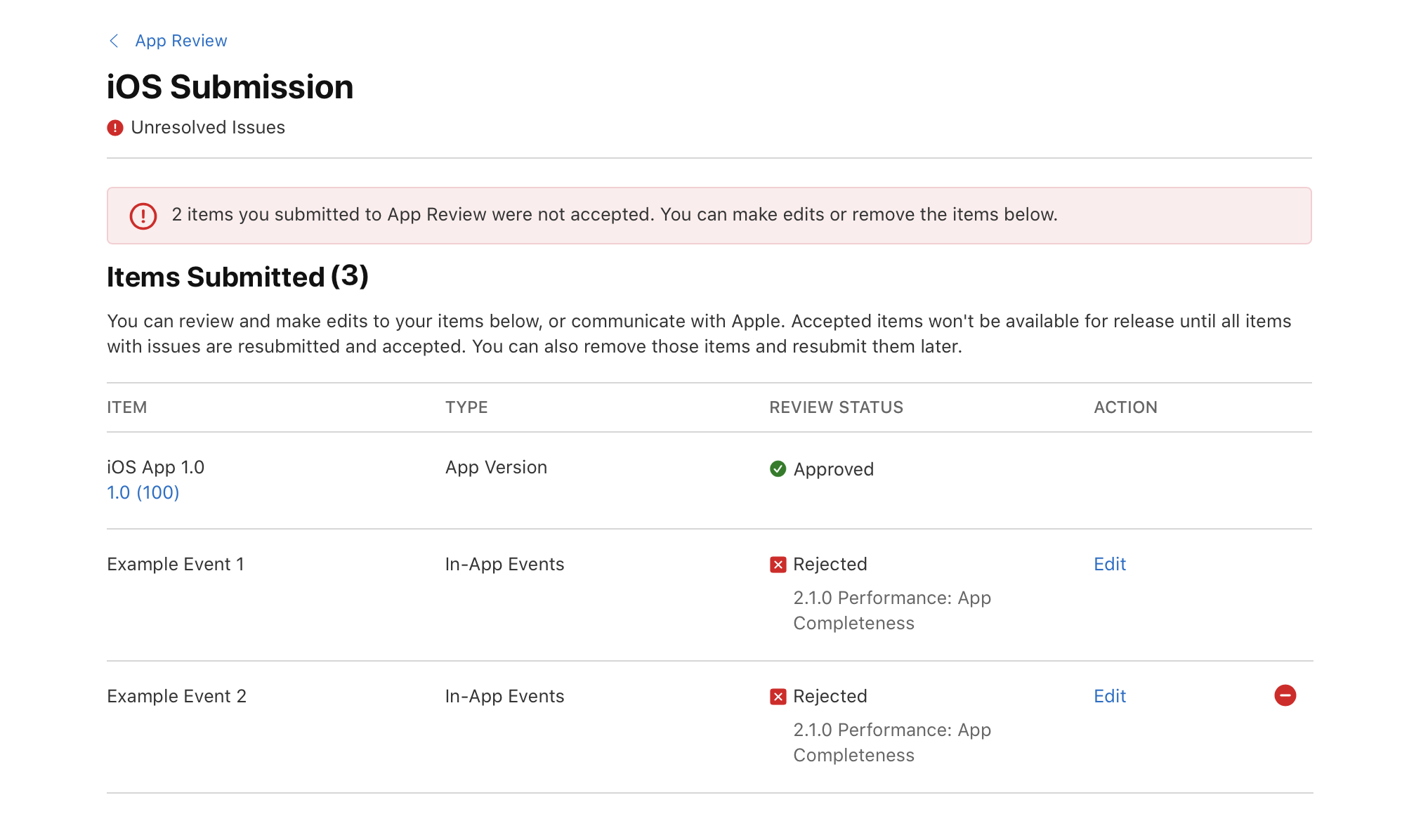
却下された項目をすべて削除すると、提出物は「App Review」ページの「完了」セクションに移動し、リリース準備が完了します。
却下された項目の編集と再提出
-
「アプリ」で、「App Reviewの問題およびメッセージを表示」をクリックします。
-
「進行中」セクションで、提出物の横に表示される「解決」をクリックします。
-
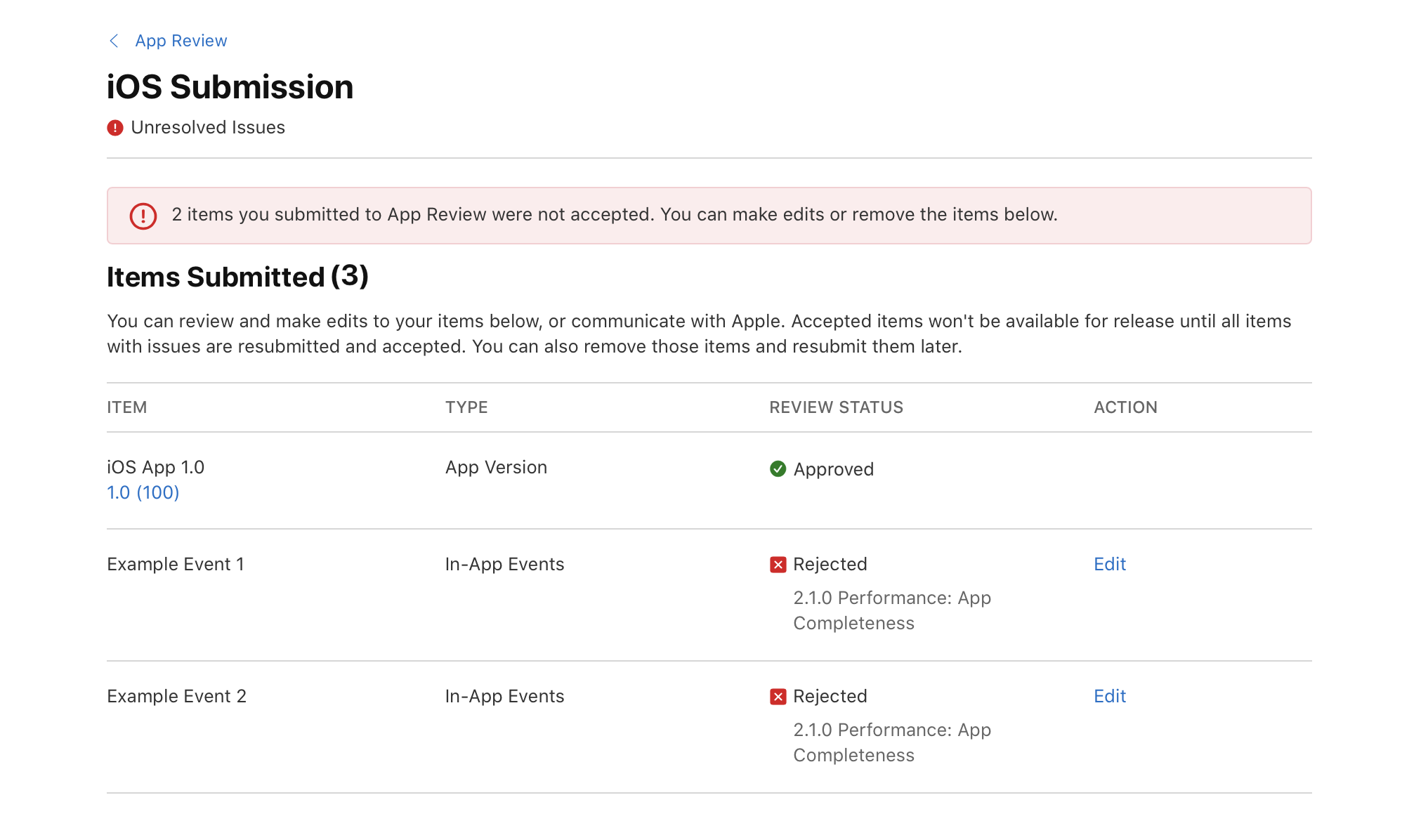
編集する項目の横にある「編集」をクリックします。
-
必要な変更を行い、「審査用に追加」をクリックします。
なお、再提出前のタイミングにおいて編集できるのは1回です。提出する必要がなくなった場合は削除することができますが、一度削除した項目を元の提出物に追加し直すことはできませんので、ご注意ください。
-
却下された項目をすべて編集または削除したら、提出物の詳細ページから「App Reviewに再提出」をクリックします。
