App Store Connectヘルプ
App Store Connect アプリ情報の管理 App Storeアセットの管理
App Storeアセットの管理
概要
App Storeに掲載する画像とビデオは、当該のアプリやゲームを初めて目にしたユーザーと、新しい情報を求めてページを再訪したユーザーの両方に、その内容や特徴を一目で伝えることのできる強力なツールです。
アセットライブラリを使うと、アプリの画像とビデオを、プラットフォーム、サイズ、プレースメント別に提出・管理できます。アプリプレビューとスクリーンショットに加えて、プロダクトページのヘッダやアプリ内イベントカードなどのカスタムクリエイティブアセットを扱うことができます。
アプリプレビューとスクリーンショット。アプリやゲームの実際の動作がよくわかるアプリプレビューとスクリーンショットをアップロードしましょう。映像の中から、アプリの魅力が最も伝わる瞬間を切り出し、ユーザーの目を引く印象的なポスターフレームとして設定できます。また、ほかのデバイスやローカリゼーション用に追加のアプリプレビューとスクリーンショットをアップロードしたり、不要になったものをアーカイブしたりすることもできます。
クリエイティブアセット。クリエイティブアセットをアップロード、提出、再利用することで、プロダクトページのヘッダや検索結果、アプリ内イベントなど、App Storeのさまざまなプレースメントで統一されたブランドイメージや価値提案をアピールできます。
必要な役割: Account Holder、Admin、App Manager、またはMarketing。「役割の権限」を参照してください。
アセットライブラリでの画像およびビデオアセットの管理
アセットライブラリを使うと、アプリプレビューやスクリーンショット、クリエイティブアセットといったアプリの画像やビデオを管理できます。クリエイティブアセットは、アプリバージョンとは別に単独でアップロード・提出でき、使用予定を指定する必要もありません。このため、あらかじめクリエイティブアセットの承認を得ておき、必要になったタイミングで掲載することができます。承認されたクリエイティブアセットをApp Store上の利用可能なタッチポイントに掲載すると、ユーザーにアプリを見つけてもらいやすくなり、エンゲージメントを促進できます。
スクリーンショットとアプリプレビューはアセットライブラリに保存されるので、カスタムプロダクトページを作成する場合などに、あちこち探し回ることなく既存のアセットをすばやく再利用できます。
App Storeアセットに関するベストプラクティスとリソースについて詳しくは、こちらを参照してください。
App Store Connect APIを使用してアセットをアセットライブラリにアップロード・提出する方法については、こちらを参照してください。
アセットのアセットライブラリへのアップロード
画像やビデオは、アプリバージョンとは別に単独でアップロード・提出でき、使用予定を指定する必要もありません。このため、あらかじめアセットの承認を得ておき、必要になったタイミングで掲載することができます。
アプリプレビュー、スクリーンショット、クリエイティブアセットの仕様については、各リンクを参照してください。
-
「アプリ」で、アセットをアップロードするアプリを選択します。
-
サイドバーで、「アセットライブラリ」をクリックします。
-
追加ボタン(+)をクリックします。
-
アップロードするアセットのタイプとして、「クリエイティブアセットをアップロード」オプション、またはプレビューとスクリーンショットをアップロードするオプションを選択します。
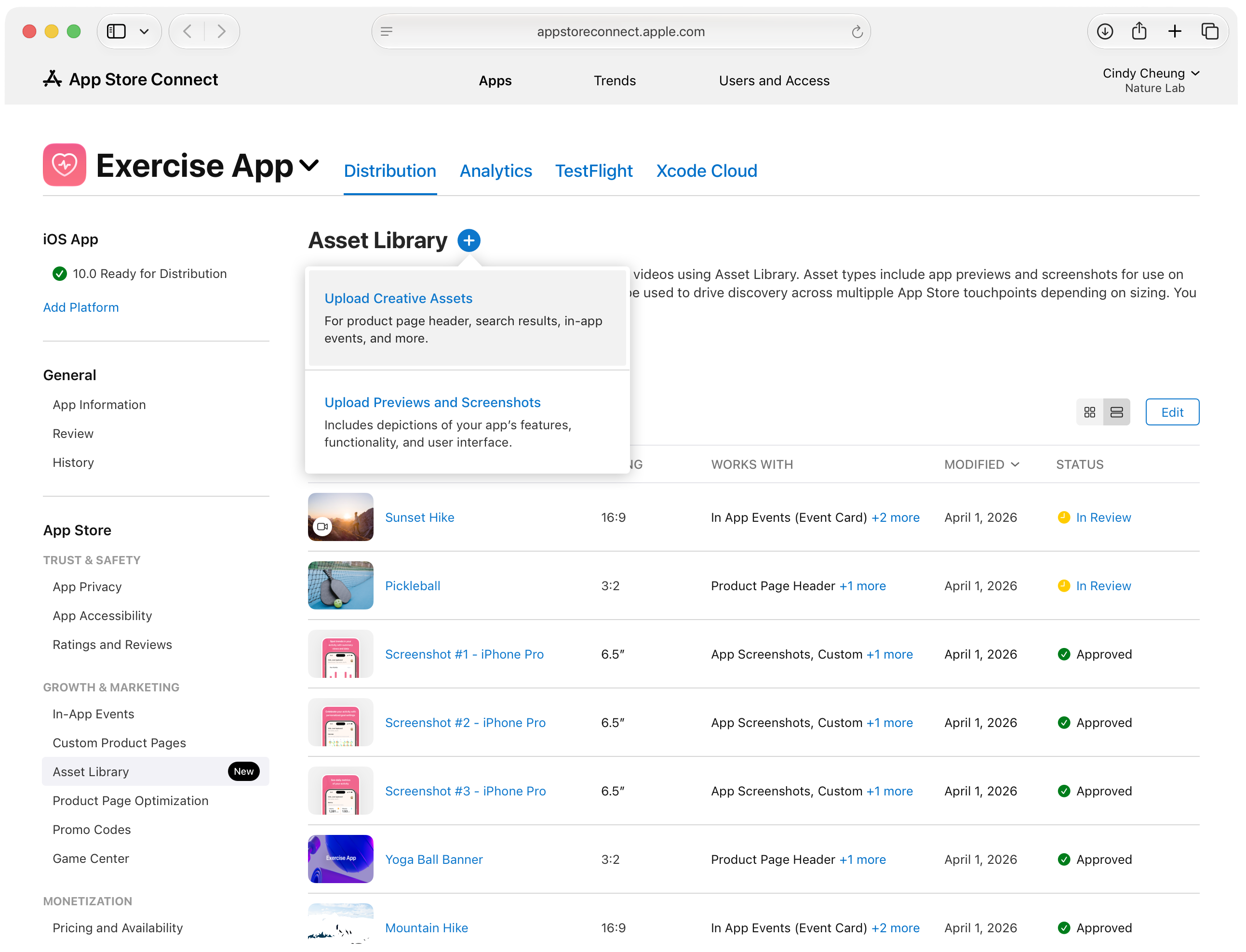
-
アップロードするアセットを選択し、右下にある「アップロード」をクリックします。
操作が完了したら、アセットを審査に提出します。
アセットライブラリにあるアセットの表示
-
「アプリ」で、アセットを表示するアプリを選択します。
-
サイドバーで、「アセットライブラリ」をクリックします。
-
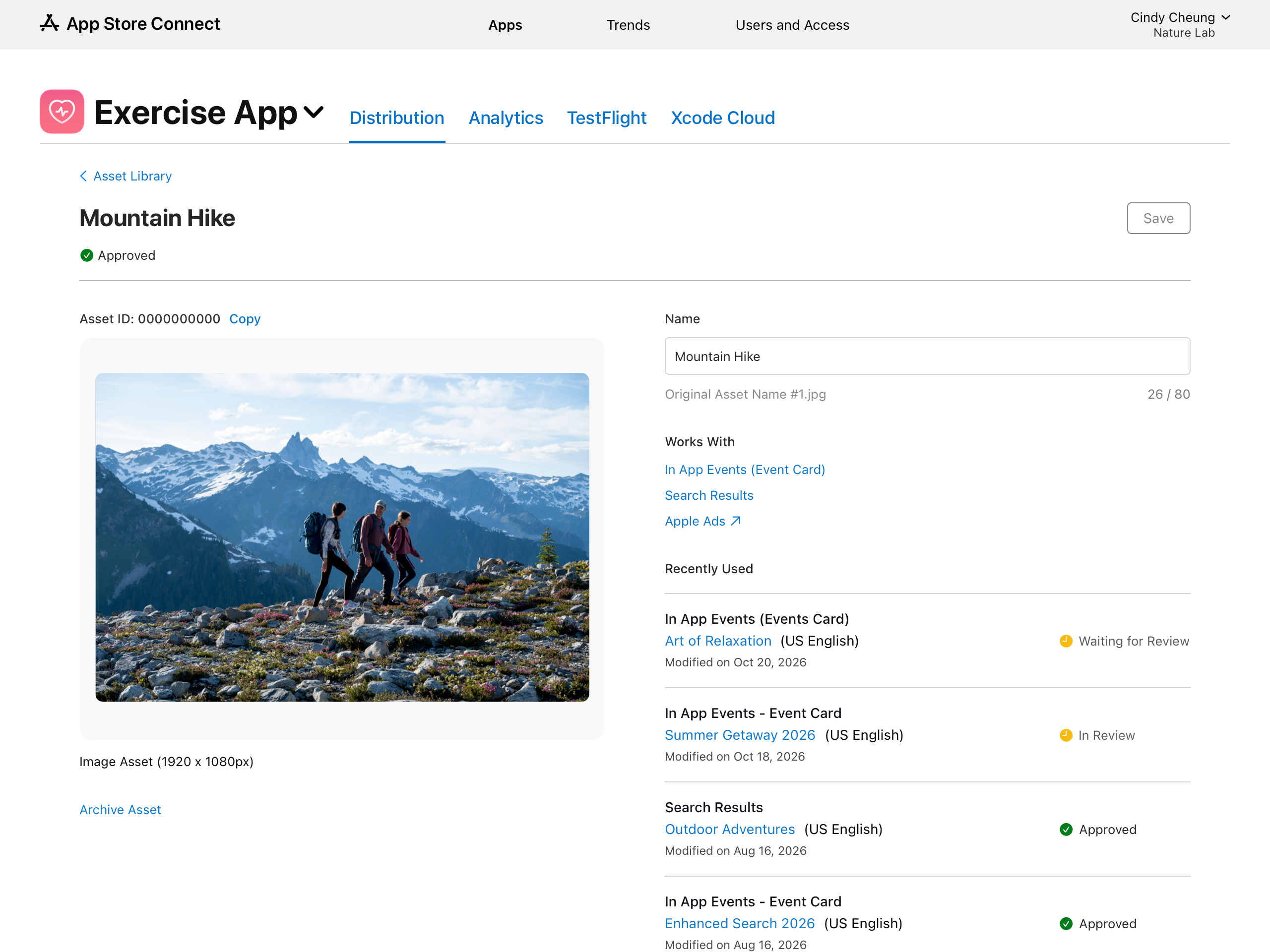
表示または編集するアセットをクリックします。詳細画面では、次のことが可能です。
-
「名前」フィールドには、このアセットを識別するための名前を入力できます。この名前は、App Store Connect内でのみ表示されます。
-
「対応」セクションでは、アプリ内イベントや検索結果など、当該アセットを使用可能なApp Storeの機能やプレースメントを確認できます。
-
「最近の使用」フィールドでは、当該アセットが最近使用された場所を確認できます。
-
ビデオアセットのポスターフレームを設定できます。ポスターフレームセットは、当該アセットが使用されるすべての場所に適用されます。
-
-
「保存」をクリックします。
 ヒント:アセットを表示する際は、「タイプ」「ステータス」「フォーマット」を条件にフィルタリングすることで、目的のアセットをすばやく見つけることができます。
アセットライブラリにあるアセットの削除
アセットは、ステータスが提出準備中の場合にのみ削除できます。
-
「アプリ」で、アセットを削除するアプリを選択します。
-
サイドバーで、「アセットライブラリ」を選択します。
-
右上の「編集」をクリックします。
-
削除するアセットを選択します。
-
右上の「削除」をクリックします。
-
確認ダイアログで、「削除」をクリックします。
アセットをクリックし、詳細ページ下部にある「アセットを削除する」をクリックするという方法もあります。
アセットライブラリにあるアセットのアーカイブ
アーカイブ済みのアセットを見つけるには、アセットライブラリの「ステータス」フィルタを使用します。
-
「アプリ」から、目的のアプリを選択します。
-
サイドバーで、「アセットライブラリ」を選択します。
-
アーカイブするアセットを選択します。
-
アセットの詳細ページで「アセットをアーカイブ」を選択してから、確定します。
注:アーカイブしたアセットを新しいプレースメントで使用することはできません。ただし、プレースメントの新しいバージョンの作成時にアーカイブ済みのアセットが引き継がれた場合、そのアセットは自動的に復元される場合があります。アーカイブ済みのアセットを手動で復元するには、当該のアセットをクリックし、「アセットのアーカイブを解除」をクリックして、画面の手順に従います。
アプリプレビューとスクリーンショットの管理
アプリプレビューとスクリーンショットは、App Store Connect内の3つの場所で管理でき、それぞれ使用できる機能が異なります。
プロダクトページ情報(バージョンページ、カスタムプロダクトページ、プロダクトページの最適化):アセットのアップロード、アセットの並べ替え、アセットのプレースメントの設定または削除、アセットライブラリにある既存のアセットのチェック、ポスターフレームの設定を行うことができます。いずれも、現在編集中のバージョン、カスタムプロダクトページ、プロダクトページの最適化のトリートメントが対象になります。
メディアマネージャー:サポート対象の各デバイスサイズとローカリゼーションに対応するアプリプレビューとスクリーンショットのプレースメントを管理できます。アセットライブラリにあるアセットの追加、アセットの表示順序の変更、プレースメントの削除、ポスターフレームの選択が可能です。
アセットライブラリ:新しいアセットのアップロード、ポスターフレームの設定、未承認アセットの削除を、アプリバージョンとは別に行うことができます。
アプリプレビューとスクリーンショットは、Appleのガイドラインと「App Reviewガイドライン」のセクション2.3.3および2.3.4に準拠している必要があります。
マーケティングのガイドラインについては、「プロダクトページの作成」や「アプリプレビューを使った紹介」をご確認ください。
プレビューとスクリーンショットのアップロード
アプリプレビューとスクリーンショットは、バージョンページの「プロダクトページ情報」セクションから、またはアセットライブラリから直接アップロードします。アプリのステータスが以下のいずれかであれば、審査に提出できます。
-
提出準備中
-
バイナリが無効
-
却下済み
-
メタデータ却下済み
-
デベロッパにより却下済み
スクリーンショットとアプリプレビューを管理するには、以下の手順に従います。また、「メディアマネージャーですべてのサイズを表示」を選択して管理することもできます。
-
「アプリ」で、表示するアプリを選択します。
-
サイドバーで、編集するプラットフォームの下にあるアプリバージョンを選択します。
注:別のローカリゼーション用のアセットをアップロードするには、右上にあるポップアップメニューから言語を選択します。
-
「プロダクトページ情報」セクションで、「アプリプレビューとスクリーンショット」タブをクリックします。
-
「プレビューとスクリーンショット」で、アップロードするアセットのデバイスに対応したタブを選択します。
注:iMessageアプリおよびwatchOSアプリの規定のスクリーンショットをアップロードする場合や、拡大/縮小されたほかのデバイスサイズ用のアプリプレビューまたはスクリーンショットを管理する場合は、右側にある「メディアマネージャーですべてのサイズを表示」を選択します。
-
「アップロード」をクリックするか、スクリーンショットまたはアプリプレビューを対応するフィールドにドラッグします。
注:「アセットをチェック」をクリックして、互換性のある承認済みの画像やビデオをアセットライブラリから選択することもできます。
操作が完了したら、アセットを審査に提出します。
アプリプレビューやスクリーンショットをアセットライブラリから直接アップロードする方法については、こちらを参照してください。
アプリプレビューのポスターフレームの設定
-
「アプリ」で、表示するアプリを選択します。
-
サイドバーで、編集するプラットフォームの下にあるアプリバージョンを選択します。
-
「プロダクトページ情報」セクションで、「アプリプレビューとスクリーンショット」タブをクリックします。
-
右側にある「メディアマネージャーですべてのサイズを表示」をクリックします。
-
アプリプレビューの編集をしたいデバイスサイズまで、スクロールします。
-
アプリプレビューにカーソルを合わせ、「ポスターフレームを編集」をクリックします。
-
新しいポスターフレームを選択するか、デフォルトフレームに戻ります。
-
再生コントロールを使用して、ポスターフレームに使用するビデオのフレームに移動します。
-
現在表示されているビデオのフレームをポスターフレームとして選択するには、「ポスターフレームを設定」をクリックします。
-
ポスターフレームを保存するには、「完了」をクリックします。
注:
-
アセットが承認された後でポスターフレームを編集することはできません。
-
「プロダクトページ情報」セクションから直接ポスターフレームを設定することもできます。その場合は、アプリプレビューにカーソルを合わせ、「ポスターフレームを編集」をクリックします。ポスターフレームセットは、当該アセットが使用されるすべての場所に適用されます。
-
プレビューとスクリーンショットの削除
アプリプレビューやスクリーンショットをアセットライブラリから直接削除する方法については、こちらを参照してください。
-
「アプリ」で、表示するアプリを選択します。
-
サイドバーで、編集するプラットフォームの下にあるアプリバージョンを選択します。
-
「プロダクトページ情報」セクションで、「アプリプレビューとスクリーンショット」タブをクリックします。
-
右側にある「メディアマネージャーですべてのサイズを表示」をクリックします。
-
アプリプレビューまたはスクリーンショットを削除するデバイスサイズまでスクロールします。
注:特定のローカリゼーションのアプリプレビューやスクリーンショットを削除する場合は、右上のドロップダウンメニューで言語を選択します。
-
削除するスクリーンショットまたはアプリプレビューの上にカーソルを合わせ、削除ボタン(–)をクリックします。
スクリーンショットまたはアプリプレビューを削除すると、拡大/縮小されたバージョンを使用するほかのすべてのディスプレイサイズ用のものも削除されます。
ヒント:アプリプレビューとスクリーンショットは、「プロダクトページ情報」セクションから直接削除することもできます。その場合は、画像またはビデオの左側にカーソルを合わせて、「削除」(–)をクリックします。アセットを削除してもアセットライブラリには残りますが、プロダクトページには掲載されなくなります。
App Store Connect APIを使用してスクリーンショットやアプリプレビューを削除する方法については、各リンクを参照してください。
クリエイティブアセットの管理
クリエイティブアセットとは、アプリやゲームの総合的な価値、ブランドイメージ、楽しさを伝えるための表現力豊かな画像またはビデオのことで、動作の様子や機能の紹介を目的とするアプリプレビューやスクリーンショットとは位置付けが異なります。クリエイティブアセットでは、アプリやゲームの実際の動作にとどまらず、ブランドや期間限定のオファー、魅力的な新コンテンツなどをアピールできます。通常のスクリーンショットやプレビューに加えてクリエイティブアセットを活用することで、機能面以外のイメージや限定特典、新しい内容を訴求できます。
クリエイティブアセットの表示場所として、プロダクトページのヘッダや検索結果、アプリ内イベントなど、App Storeの各所にあるオーガニックプレースメントを指定できます。
注:
-
クリエイティブアセットの使用は任意であり、アプリのスクリーンショットやプレビュー、アプリ内購入とサブスクリプションの画像、エディトリアルチームからリクエストされたプロモーション用アートとは別に管理します。
-
プロダクトページのヘッダや検索結果、アプリ内イベントで使用するアプリプレビュー、スクリーンショット、クリエイティブアセットは、すべてアセットライブラリに保存されます。アセットライブラリでは、プラットフォーム、サイズ、プレースメント別のアプリアセットを一元的に管理することが可能です。
ユニバーサルなクリエイティブアセットとしてアップロードしたアセットは、プロダクトページのヘッダと検索結果のどちらのプレースメントにも適用できます。ユニバーサルでないアセットの場合は、各プレースメントに対して専用のアセットを指定してください。クリエイティブアセットは画像とビデオのどちらにも対応しており、iOS 27以降またはiPadOS 27以降で動作するiOS/iPadOS用のアプリとゲームで表示されます。
App Storeアセットに関するベストプラクティスとリソースについて詳しくは、こちらを参照してください。
クリエイティブアセットの仕様については、こちらを参照してください。
クリエイティブアセットのアップロード
カスタムクリエイティブアセットは、バージョンページの「プロダクトページ情報」セクションか、アセットライブラリから直接、または「カスタムプロダクトページ」「プロダクトページの最適化」「アプリ内イベント」からアップロードし、審査に提出します。
注:アセットライブラリを使用する場合、クリエイティブアセットは単体の提出物として提出できます。単体の提出物として提出する場合は、アプリのバージョンをアップデートしたり使用予定を示したりすることなく、クリエイティブアセットをアップロードして承認を受けることができます。単体のアセットは、当該アプリの最新バージョンを使用して審査されます。
クリエイティブアセットの仕様については、こちらを参照してください。
-
「アプリ」で、表示するアプリを選択します。
-
サイドバーで、対象のプラットフォームの下にあるアプリバージョンをクリックします。
-
「プロダクトページ情報」で、「ヘッダと検索結果」タブをクリックし、追加するアセットに応じて「ヘッダ」または「検索結果」をクリックします。
-
画像またはビデオのアセットをフィールドにドラッグするか、アセットライブラリの既存のアセットを使用する場合は「アセットをチェック」をクリックします。
-
表示されるダイアログで、App Storeで使用するアセットを選択し、「保存」をクリックします。
ヒント:「プレビュー」を選択すると、App Storeのプロダクトページや検索結果で新しいアセットがどのように表示されるかを確認できます。iPhoneとiPadの両方で、向きや言語を切り替えながら表示をチェックすることが可能です。 -
問題がないことを確認できたら、ほかのアセットと同じようにバージョンを審査に提出します。バージョンが承認されてリリースされると、プロダクトページのヘッダや検索結果に指定したクリエイティブアセットがApp Storeに表示されるようになります。
注:プロダクトページと検索結果の両方で同じアセットを使用する場合は、「ヘッダアセットを検索結果で使用する」を選択します。このオプションは、ユニバーサルなクリエイティブアセットでのみ指定できます。それ以外の場合は、検索結果用のアセットをアップロードまたは選択してください。
すでにApp Storeで公開されているアプリバージョンのクリエイティブアセットの更新
アプリの最新バージョンがすでにApp Storeで配信されている場合は、新しいバージョンを提出しなくても、承認済みのアセットでクリエイティブアセットを更新できます。
-
「アプリ」で、表示するアプリを選択します。
-
サイドバーで、App Storeで配信中のバージョンをクリックします。
-
「プロダクトページ情報」で、「ヘッダと検索結果」タブをクリックし、更新するアセットに応じて「ヘッダ」または「検索結果」をクリックします。
-
「アセットをチェック」をクリックします。表示されるダイアログで、承認済みのアセットをアセットライブラリから選択し、「次へ」をクリックします。
-
表示されるダイアログで「公開」をクリックします。App Storeのアプリのプロダクトページが、新しいアセットで更新されます。