App Store Connectヘルプ

App Store Connect / アプリのアクセシビリティの管理 / アクセシビリティラベルの管理

アプリのアクセシビリティの管理

アクセシビリティラベルの管理

アクセシビリティ機能に対応していることを記載する前に、各ラベルの評価基準を確認してください。

App Store Connect APIを使用してアクセシビリティラベル(Accessibility Nutrition Labels)を管理する方法については、こちらを参照してください。

必要な役割:Account Holder、Admin、Finance、App Manager、またはMarketing。「役割の権限」を参照してください。

アプリのアクセシビリティ対応の記載

  1. 「アプリ」で、表示するアプリを選択します。

  2. サイドバーで、「アプリのアクセシビリティ」をクリックします。

  3. 右側の「はじめに」をクリックします。

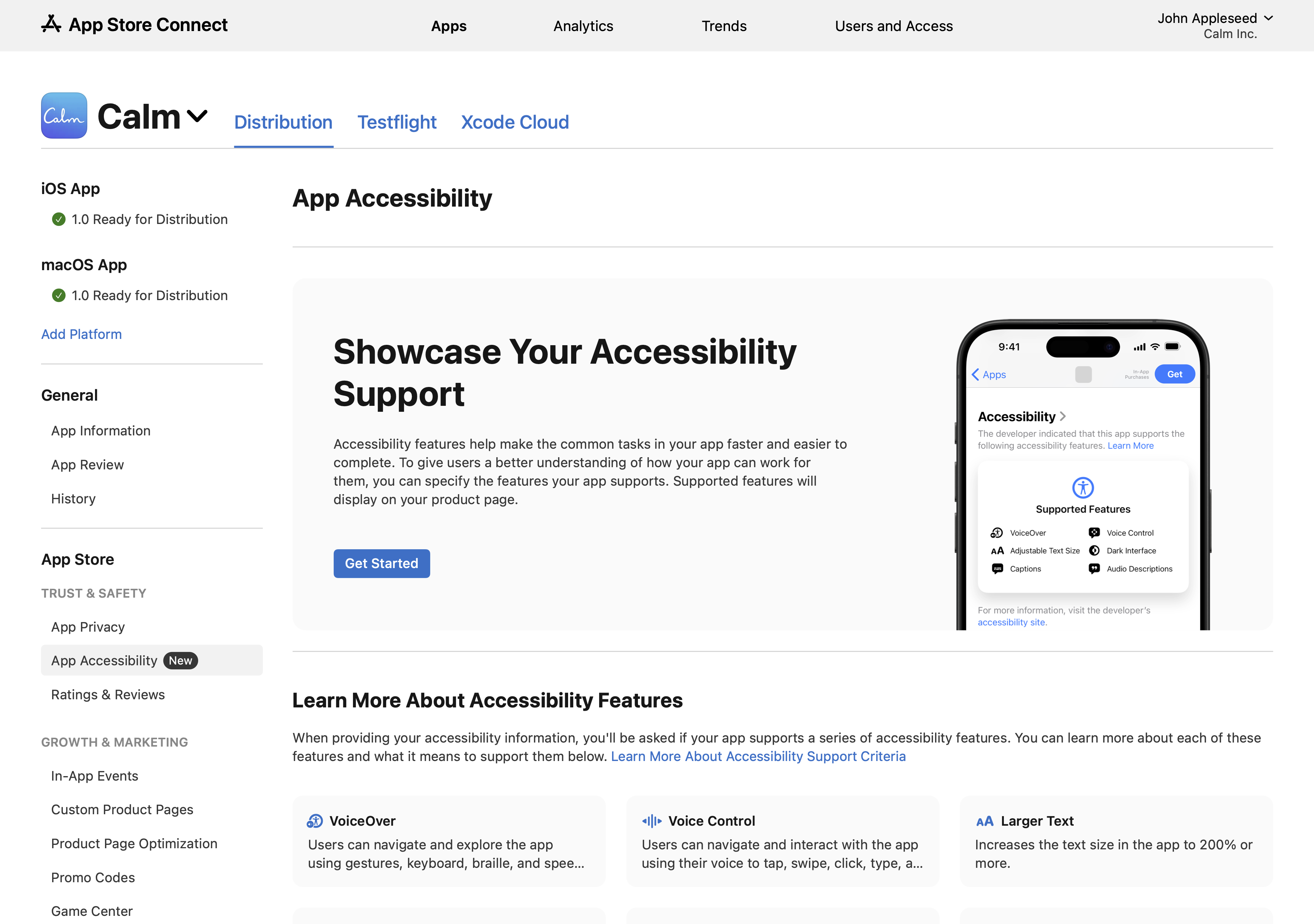
    「Calm」というアプリの「アプリのアクセシビリティ」ページ。「アクセシビリティサポートを表示しましょう」というタイトルの概要セクションと、「はじめに」ボタン、アクセシビリティ機能の対応状況を示すApp Storeプロダクトページが表示されたiPhoneのモックアップ、そして「VoiceOver」「音声コントロール」「さらに大きな文字」について説明したカードが表示されている。
  4. App Storeで最新のアプリバージョンが配信中の場合、またはアプリレコードがMacなど1つのデバイスのみに対応している場合は、アプリの対応デバイスを自動的に検出します。アプリの最新バージョンが「提出準備中」など、編集可能なステータスである場合は、アクセシビリティ対応の対象として追加するデバイスを選択し、「保存」をクリックします。
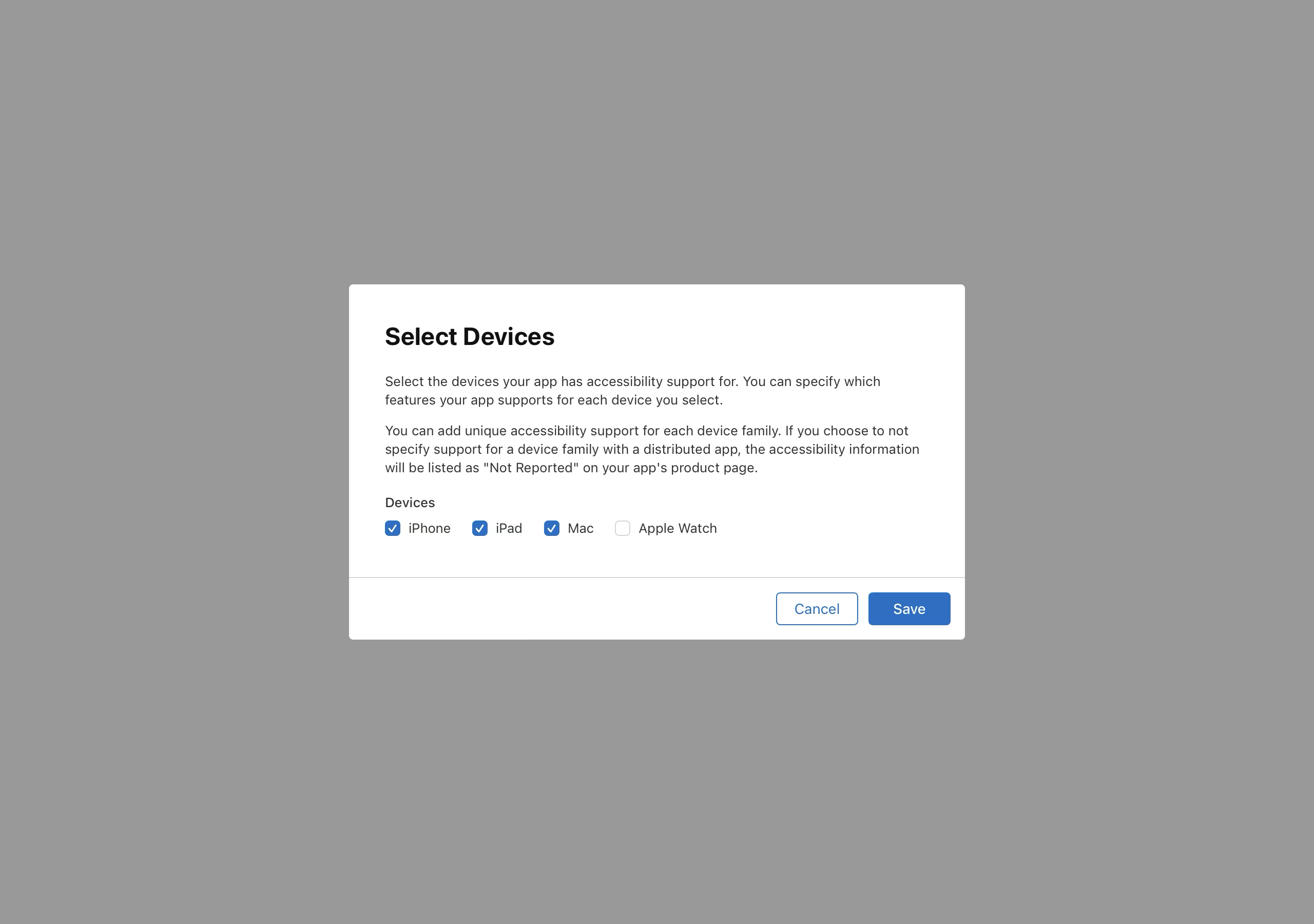
    アクセシビリティサポートに対応したデバイスファミリーを選択するように促す「デバイスの選択」ダイアログ。「デバイス」セクションで、iPhone、iPad、Macのチェックボックスがオン、Apple Watchはオフになっている。下部には「キャンセル」ボタンと「保存」ボタンがある。
  5. 関連するデバイスについて「[デバイス]サポートを追加」をクリックします。

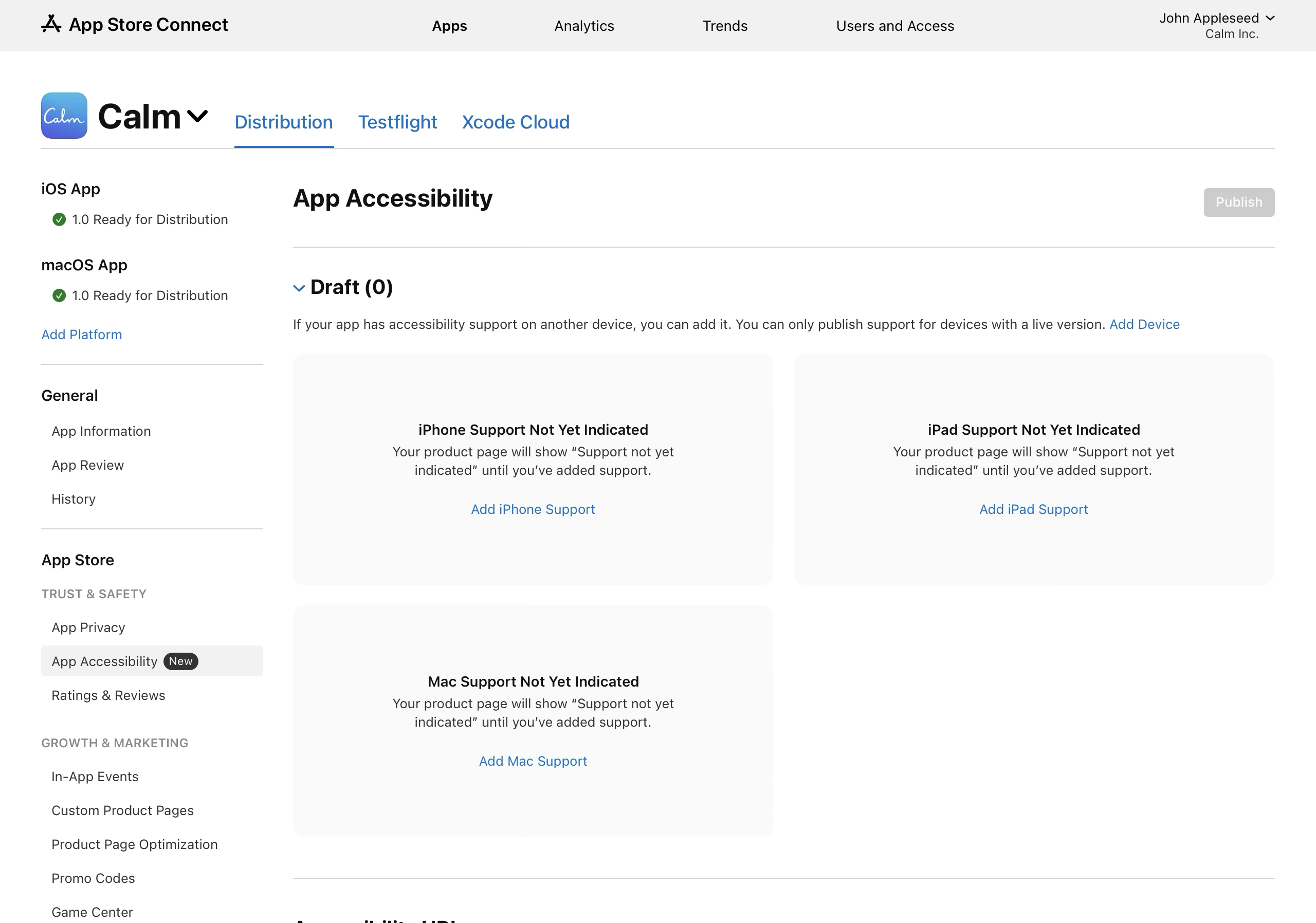
    アクセシビリティページ。「下書き」セクションと無効な「公開」ボタンが表示されている。iPhone、iPad、Macに対応した各カードには、サポートがまだ示されていないと記載されており、当該デバイスファミリーのアクセシビリティサポートを追加するためのリンクが表示されている。
  6. アプリが選択したデバイスでいずれかのアクセシビリティ機能に対応している場合は「はい」を、どの機能もサポートしていない場合は「いいえ」を選択し、「次へ」をクリックします。
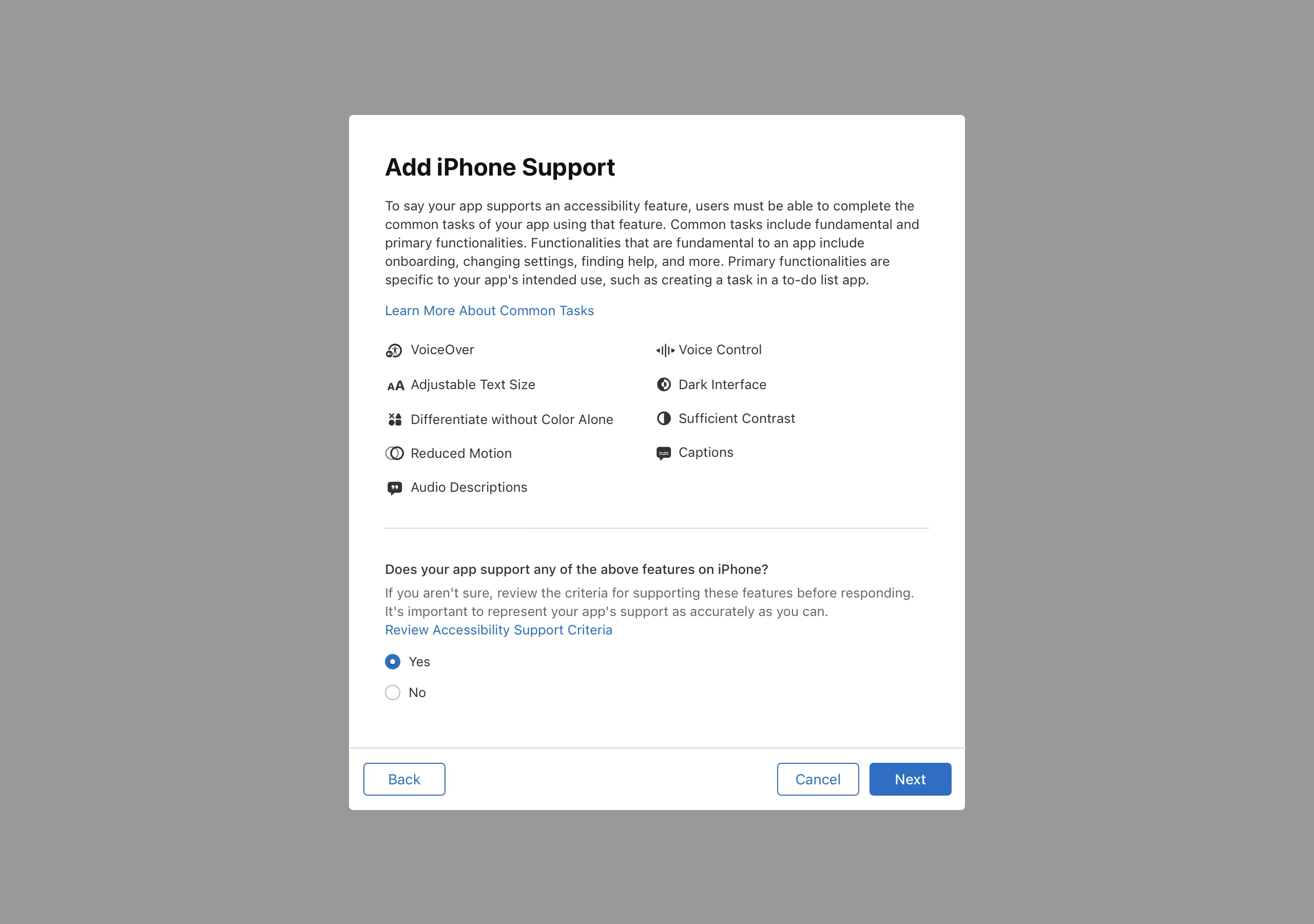
    「iPhoneのサポート機能を追加する」ダイアログ。一般的なタスクと、「VoiceOver」「音声コントロール」「調整可能なテキストサイズ」「ダークインターフェイス」「カラーだけによらない区別」「十分なコントラスト」「視差効果を減らす」「キャプション」「バリアフリー音声ガイド」などのアクセシビリティ機能が一覧表示されている。iPhoneでこれらの機能をサポートしているかどうかたずねる質問の下では「はい」ラジオボタンが選択され、下部には「戻る」「キャンセル」「次へ」というナビゲーションボタンがある。
  7. アプリが対応しているアクセシビリティ機能を選択し、「次へ」をクリックします。
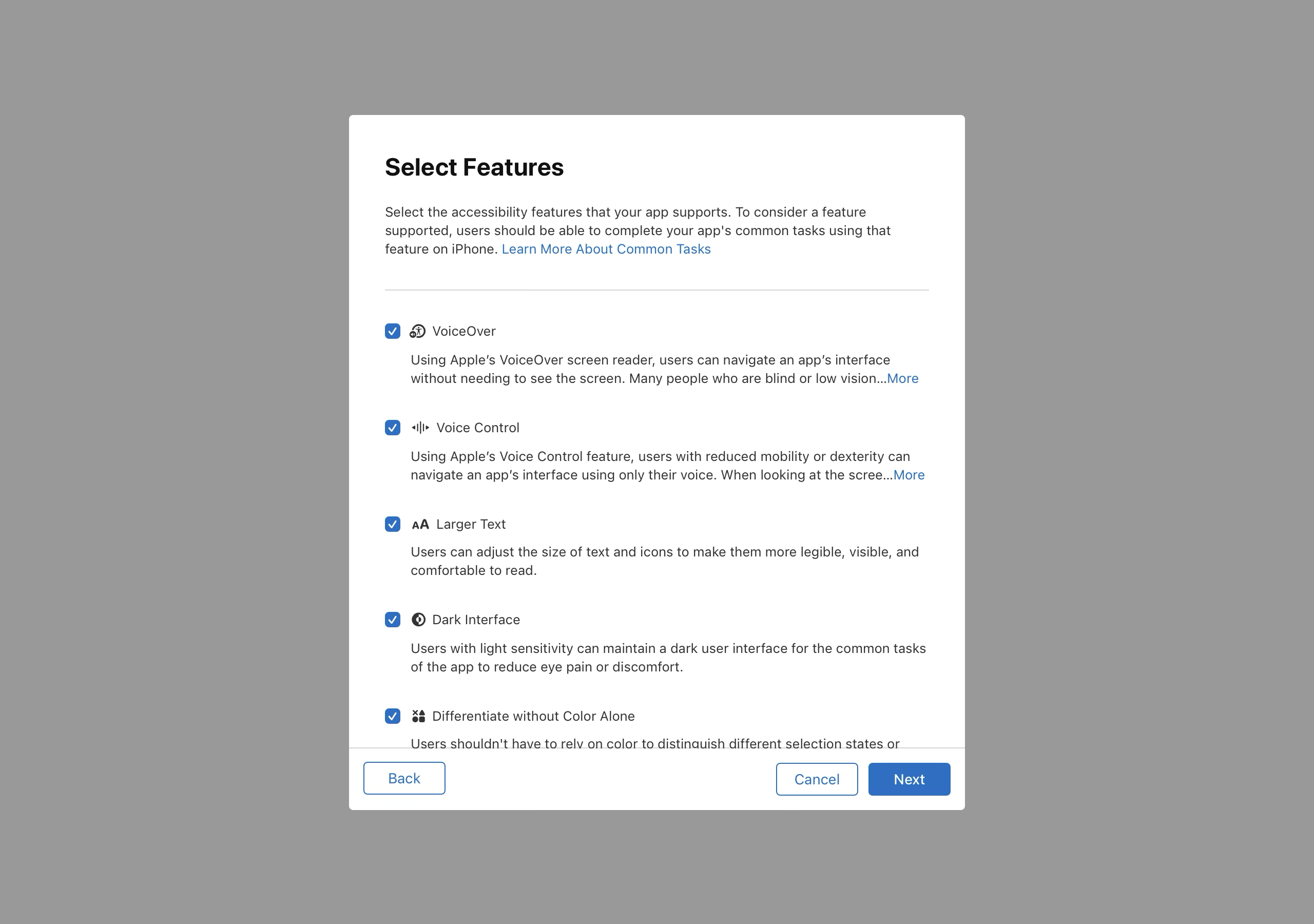
    「機能を選択する」ダイアログ。iPhoneでサポートするアクセシビリティ機能のチェックリストが表示されている。オプションが説明付きで表示されており、「VoiceOver」「音声コントロール」「さらに大きな文字」「ダークインターフェイス」「カラーだけによらない区別」が選択されている。「戻る」「キャンセル」「次へ」というナビゲーションボタンもある。
  8. 回答は下書きとして保存されます。「公開」をクリックすると、回答がApp Storeに公開されます。
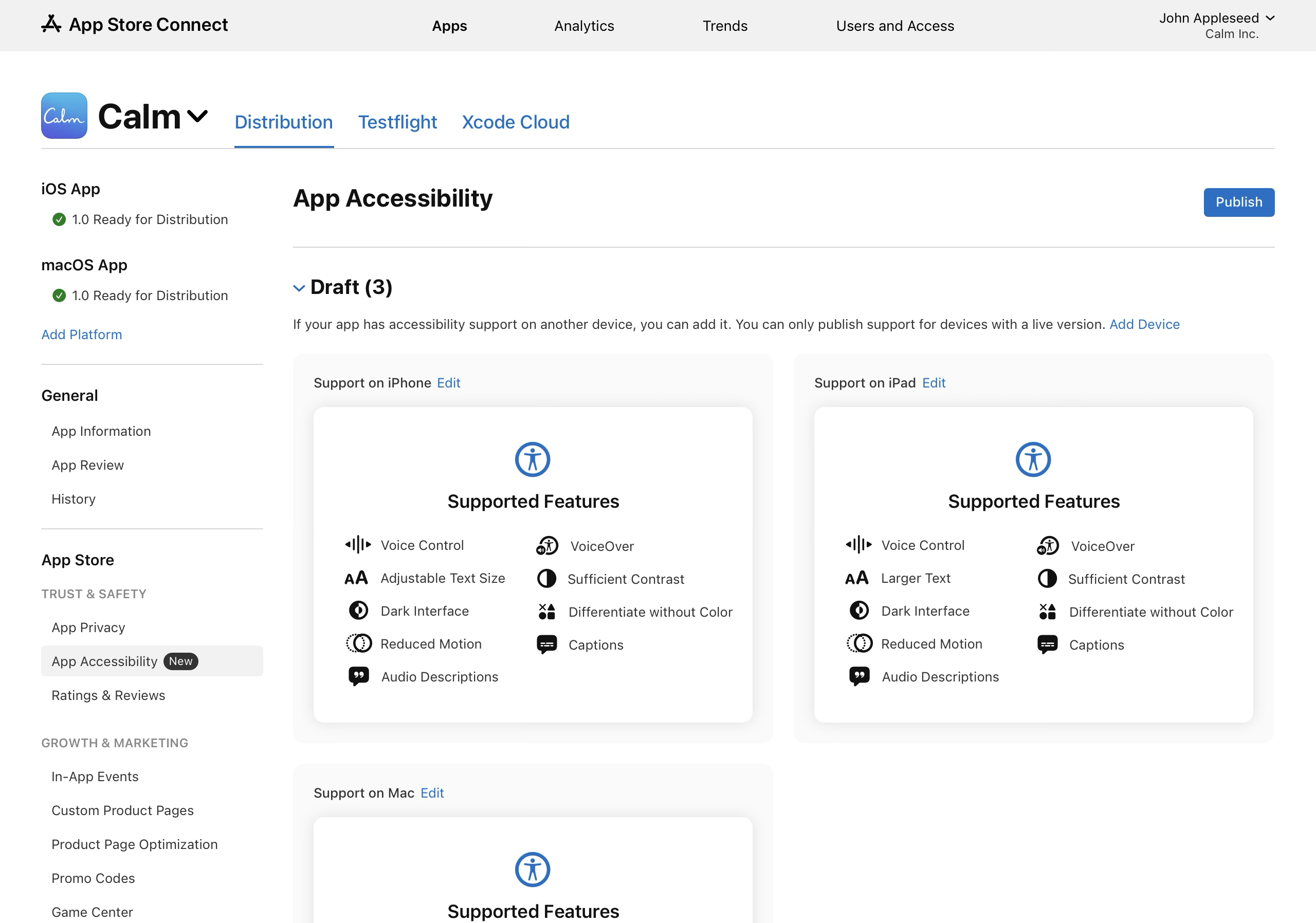
    アクセシビリティページ。「下書き」セクションと有効な「公開」ボタンが表示されている。3つのカードに、iPhone、iPad、Macに対して設定されたアクセシビリティサポートが表示されている。サポートされている機能として「音声コントロール」「VoiceOver」「調整可能なテキストサイズ」「十分なコントラスト」「ダークインターフェイス」「カラーだけによらない区別」、「視差効果を減らす」「キャプション」「バリアフリー音声ガイド」などが表示され、各カードには「編集」リンクがある。

    対応を公開できるのは、App Storeでアプリバージョンの配信対象となっているデバイスのみです。

    複数のデバイスを対象に対応していることを記載した場合、どのデバイスを対象に対応していることを公開するのか確認する必要があります。該当する各デバイスを選択し、もう一度「公開」をクリックします。
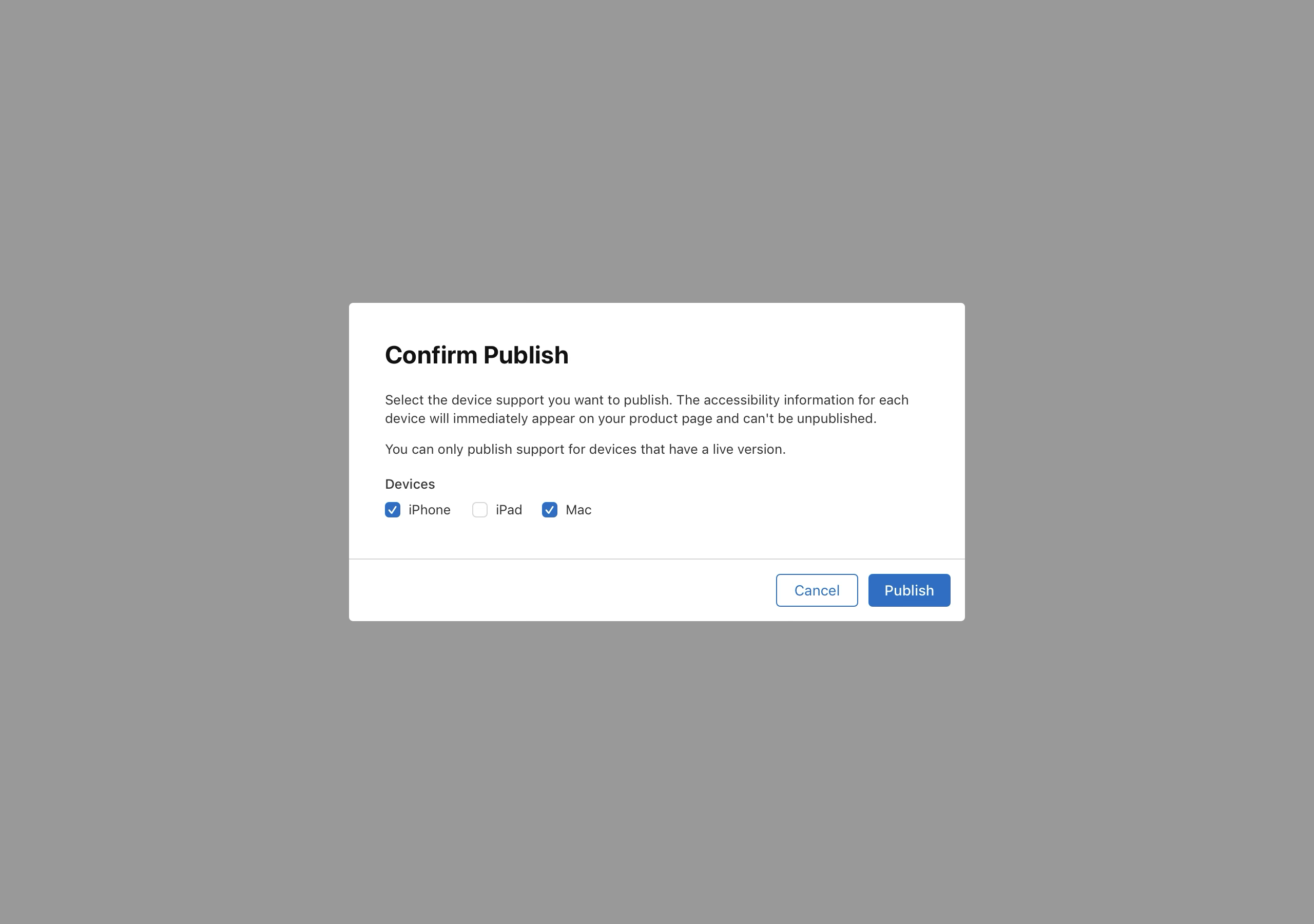
    アクセシビリティサポートをプロダクトページに掲載することを確認する「公開を確認する」ダイアログ。「デバイス」で、iPhoneとMacのチェックボックスがオン、iPadはオフになっている。下部には「キャンセル」ボタンと「公開」ボタンがある。

    回答は即座に公開されます。ただし、すべてのユーザー環境に反映されるまで最大で24時間かかります。

アプリのアクセシビリティ対応の更新

アプリのアクセシビリティに関する回答はいつでも更新できます。

  1. 「アプリ」で、表示するアプリを選択します。

  2. サイドバーで、「アプリのアクセシビリティ」を選択します。

  3. 右側で、回答を更新したいデバイスの横にある「編集」をクリックします。

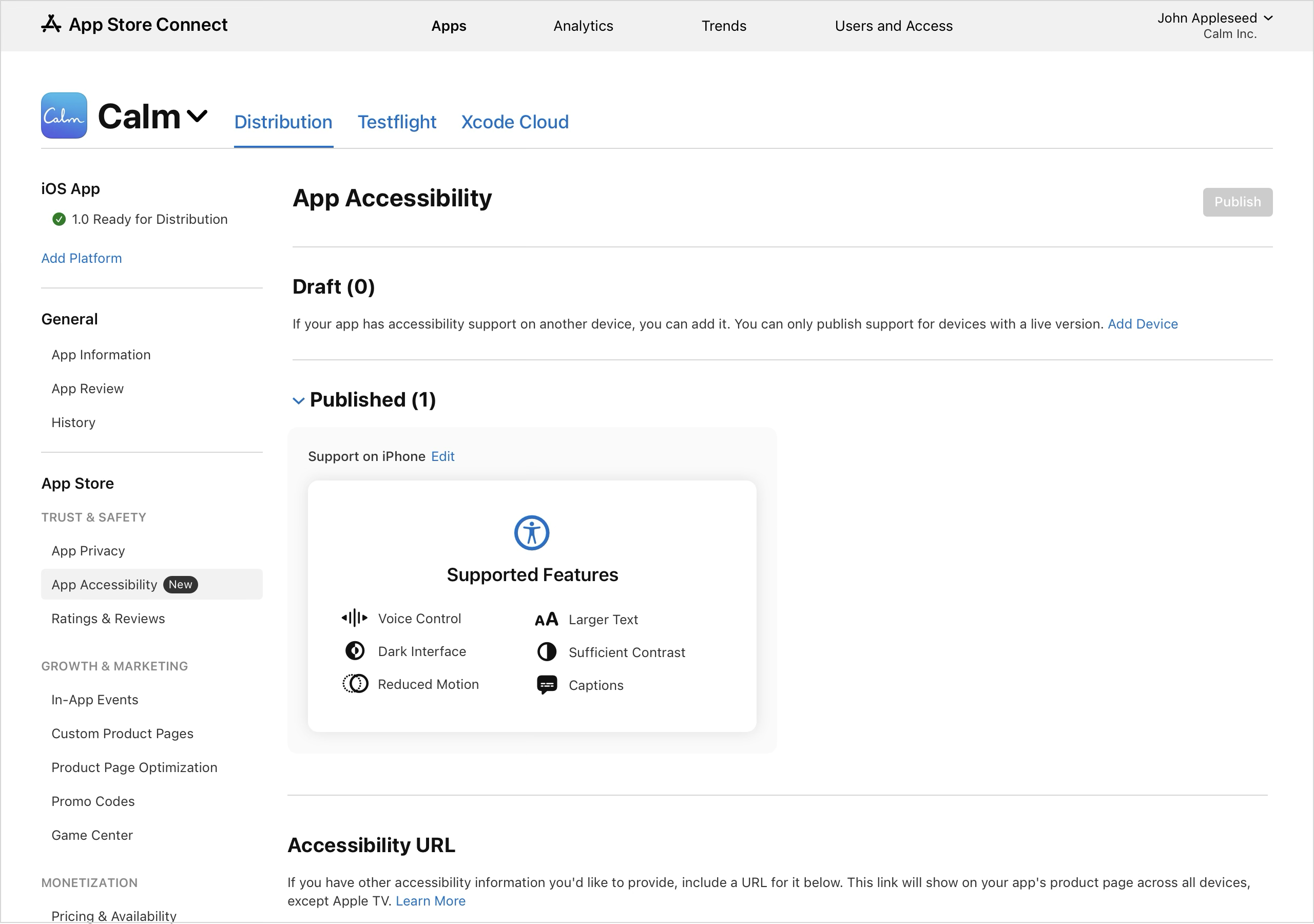
    「Calm」というアプリのアクセシビリティページ。項目がゼロの「下書き」セクションと項目が1つの「公開済み」セクションが表示されている。「公開済み」セクションのカードには、iPhoneでサポートされている機能として「音声コントロール」「さらに大きな文字」「ダークインターフェイス」「十分なコントラスト」「視差効果を減らす」「キャプション」などが「編集」リンクとともに表示されている。その下の「アクセシビリティURL」フィールドには、プロダクトページに掲載する外部リンクを入力できる。
  4. 必要な変更を加え、「保存」をクリックします。

  5. 「公開」をクリックすると、更新された回答がApp Storeに公開されます。

  6. 変更内容は即時に有効となります。ただし、すべてのユーザー環境に反映されるまで最大で24時間かかります。

アクセシビリティURLの管理

その他のアクセシビリティ情報を提供したい場合は、オプションでURLを記載することができます。このリンクは、Apple TVを除くすべてのデバイスでアプリのプロダクトページに表示されます。

  1. 「アプリ」で、表示するアプリを選択します。

  2. サイドバーで、「アプリのアクセシビリティ」を選択します。

  3. 「アクセシビリティURL」の下の「URLを追加する」をクリックします。

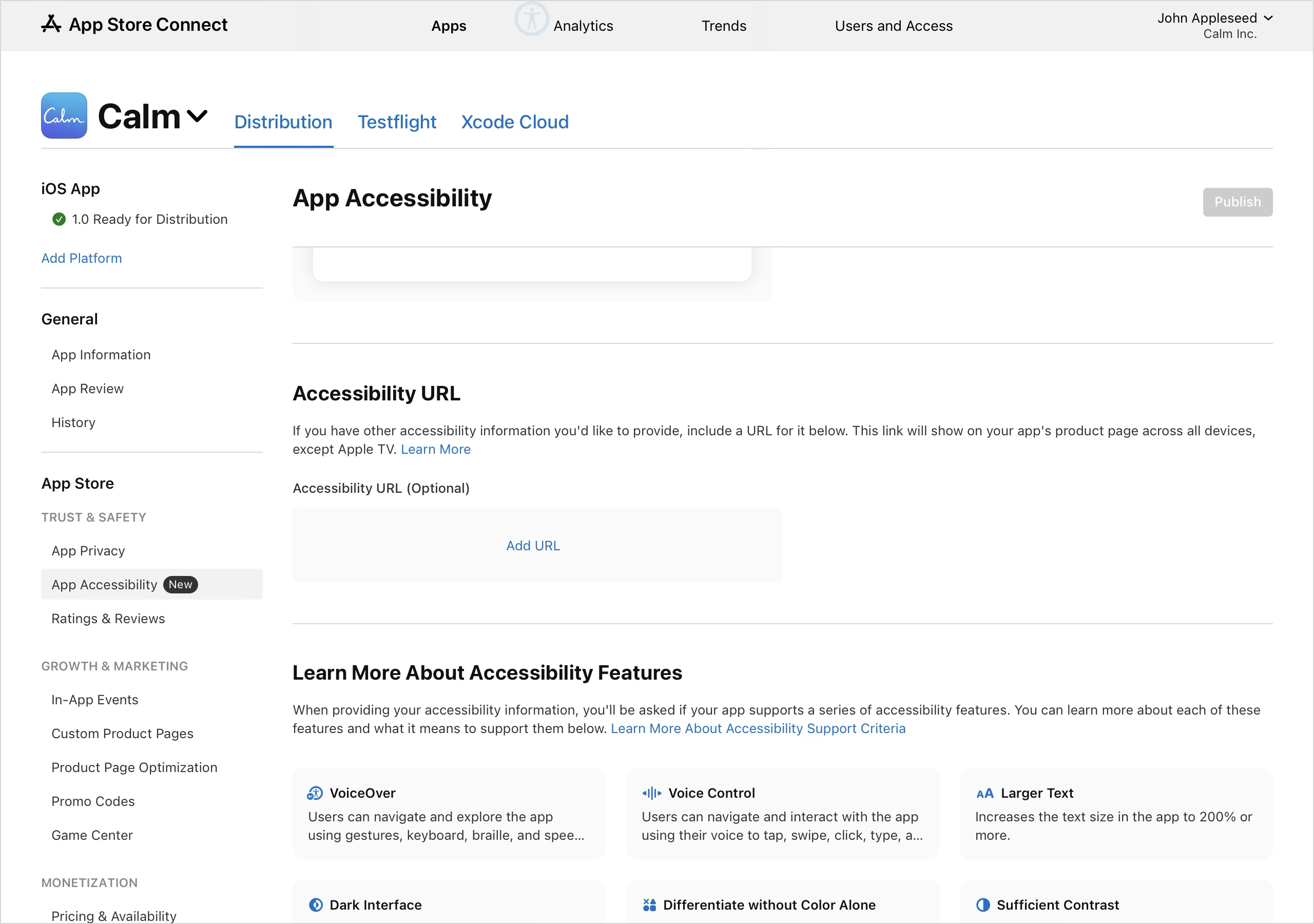
    「Calm」というアプリの「アプリのアクセシビリティ」ページ。オプションの「アクセシビリティURL」セクションに「URLを追加する」ボタンが表示され、その下の「アクセシビリティ機能の詳細」セクションには「VoiceOver」「音声コントロール」「さらに大きな文字」「ダークインターフェイス」「カラーだけによらない区別」「十分なコントラスト」の情報カードが表示されている。

    アクセシビリティURLを更新するには、既存のURLの横にある「編集」をクリックします。

  4. URLを入力し、「公開」をクリックします。

  5. アプリがApp Storeですでに配信されている場合は、URLは即座に公開されます。ただし、すべてのユーザー環境に反映されるまで最大で24時間かかります。アプリのいずれかのバージョンをまだ公開していない場合は、最初のリリースとともにアクセシビリティURLが自動的に公開されます。