

-
App Store Connectのアナリティクスでユーザー獲得戦略を強化
App Store Connectのアナリティクスを使ってアプリやゲームのユーザー獲得に向けた取り組みを強化する方法を学びましょう。パフォーマンスを向上させる戦略やダウンロード数を伸ばす機能を確認し、最も重要となるメトリックスについて詳しく見ていきます。
リソース
-
このビデオを検索
こんにちは、ニックと申します。 App Store Connectの 分析機能を活用して、 ユーザー獲得活動をどのように 加速できるかについて、 皆様にご理解いただけるよう お手伝いできることを楽しみにしております。 まずは、 App Store Connectで ご利用いただけるデータとツールの 概要からご説明いたします。 続いて、監視・把握することが 重要な主要な指標についてご紹介いたします。 続いて、さまざまなユーザー獲得チャネルが、 パフォーマンスの要因を把握する 手がかりとなる点について お話しし、同業他社のベンチマークを活用して 自社のパフォーマンスを相対的に 評価する方法をご説明します。
最後に、データやインサイト、 分析結果に基づいて 具体的なアクションを起こす方法について お話しし、 App Store Connectの ツールを活用して 成果を向上させるための 方法をご紹介いたします。
それでは、始めましょう。
App Storeは、世界中の人々があなたの アプリを発見できる、 安全で信頼性の高い場所です。 25億台以上のデバイス、 50の言語に対応し、 175のストアフロントを通じて顧客に リーチしています。
これにより、新規顧客の獲得、 既存顧客とのエンゲージメント、 そしてアプリ内での収益化を促進する 大きな機会が得られます。
アプリのパフォーマンスを測定するために、 App Store Connectには 「アナリティクス」、 「売上とトレンド」、 「決済および財務レポート」 という3つのツールが用意されています。
本日は、アナリティクスに集中し、 データを活用してユーザー獲得戦略を 改善する方法をご紹介します。
アナリティクスでは、 ダウンロード数、再ダウンロード数、 製品ページのパフォーマンスなどに 関する有益なデータをご提供します。 また、このデータを、プロダクトページの最適化やカスタムプロダクトページといった App Storeの機能と組み 合わせて活用することで、 アプリのパフォーマンスを向上させ、 ビジネス目標の達成に 役立てることができます。
アナリティクスは、ユーザーの プライバシーを尊重しつつ、 有益なデータを提供します。 データの集計は、最低限のユーザー数に 基づいて行われるため、 プライバシーに配慮した形でパフォーマンスに 関する洞察を得ることができます。
アナリティクスの活用方法について ご理解いただくため、 まずはユーザー獲得に関連する 主要な指標についてご説明いたします。
アナリティクスのホーム画面は、カスタマージャーニーに 基づいて構成されており、 上部に獲得指標、その下に 販売指標が表示されています。
まずは、初回ダウンロードと再ダウンロードについて ご説明いたします。 App Storeにおいて、 初回ダウンロードとは、 ユーザーがアプリを初めて ダウンロードする際に「入手」または 「購入」ボタンをタップした回数を指します。 また、再ダウンロードとは、 ユーザーがクラウドアイコンをタップして アプリを削除した後、 再度ダウンロードした回数を指します。 なお、ユーザーの設定で デバイス間でアプリを自動的に ダウンロードするように設定されている場合、 これらの自動ダウンロードは カウントされません。また、 アナリティクスにおける 「再ダウンロード」の数値には、 App Store上で 開始された再ダウンロードのみが 含まれますので、ご了承ください。 次に、インプレッションと商品ページビューについて ご説明いたします。
インプレッションとは、 ユーザーが App Store でアプリのアイコンを目にした回数を指します。 App Store では、 プロダクトページ、 、 、 タブ、 または検索結果でアプリのアイコンが 表示された場合が含まれます。 また、ゲームアプリでは、ゲームページ、 、 、 タブ、 または検索結果でアプリのアイコンが 表示された場合が含まれます。
商品ページビューとは、 ユーザーが商品ページを閲覧した 回数を指します。 なお、商品ページにはアプリアイコンも 表示されるため、商品ページビューは インプレッションとしてもカウントされる 点にご留意ください。
アナリティクスでは、 日ごとのインプレッション数を確認できるほか、 経時的なデータを確認して パフォーマンスを把握することができます。
一方、商品ページビューを確認するには、 指標のドロップダウンメニューを開き、 その指標を選択してください。
また、アナリティクスには、 インプレッションと商品ページ閲覧数について、 「ユニークインプレッション」および「ユニーク商品ページ閲覧数」 という2つの指標があります。
例えば、誰かが検索結果でアプリを見つけ、 製品ページをタップしたとします。
この場合、アイコンが2回表示されたため インプレッションは2回、
製品ページビューは1回、 ユニークインプレッションは1回となります。 その日、両方のインプレッションが 同じユーザーによるものだったためです。
次に、コンバージョン率についてご説明します。 コンバージョン率とは、App Storeで アプリを閲覧した後、実際に ダウンロードしたユーザーの割合を指します。 これは、総ダウンロード数を ユニークインプレッション数で 割ることで算出されます。 また、経時的なデータを確認することで、 その変化を把握することも可能です。 コンバージョン率は、 App Store Connectのツールを活用して 改善できる主要な指標の一つですので、 そのための戦略については 後ほど詳しく解説します。
最後に、「アップデート数」 という指標があります。 これは、アプリが最新バージョンに 更新された総回数を表します。
まとめますと、これら 6つの指標を監視することで、 ユーザー獲得活動の有効性をより 深く理解することができます。
次に、顧客がどこから 来ているのかをさらに詳しく見ていきましょう。
アナリティクスを利用すると、 地域、ソースタイプ、 ページタイプごとのインサイトを含め、 ユーザーがどのようにアプリを発見したかを 把握することができます。 まず、地域情報を活用して、 顧客が世界のどの地域から 来ているかを理解する方法を見てみましょう。 概要ページから 「初回ダウンロード」をクリックして 詳細画面を表示し、
このドロップダウンメニューで 地域を選択すると、 地域別の初回ダウンロード数を確認できます。
地域別の他の指標を確認するには、 指標のドロップダウンメニューを開き、 該当する指標を選択するだけです。 ここでは「コンバージョン率」 を選んでみましょう。 これにより、コンバージョン効率を改善できる 可能性のある地域を特定できます。
例えば、このリストの一番下まで スクロールすると、 Forest Explorerのコンバージョン率が アルゼンチン、南アフリカ、 ベトナムで低いことがわかります。 この問題に対処するには、製品ページを見直し、 これらの地域向けに適切に ローカライズされているかを確認し、 ユーザーが好みの言語でアプリの説明を 読めるようにすることが考えられます。
アナリティクスでは、 100以上の指標について 地域別のパフォーマンスを確認できるため、 世界中の人々がどのようにアプリを発見し、 利用しているかを包括的に把握することが できます。
次に、ソースタイプについてご説明いたします。
アナリティクスでソースデータを 確認することで、 ユーザーがどのようにアプリを 発見したかについて、 より詳細な情報を得ることができます。 最も一般的な4つの方法は、 App Store経由、 App Storeの閲覧、 アプリ検索、およびWebからの参照です。
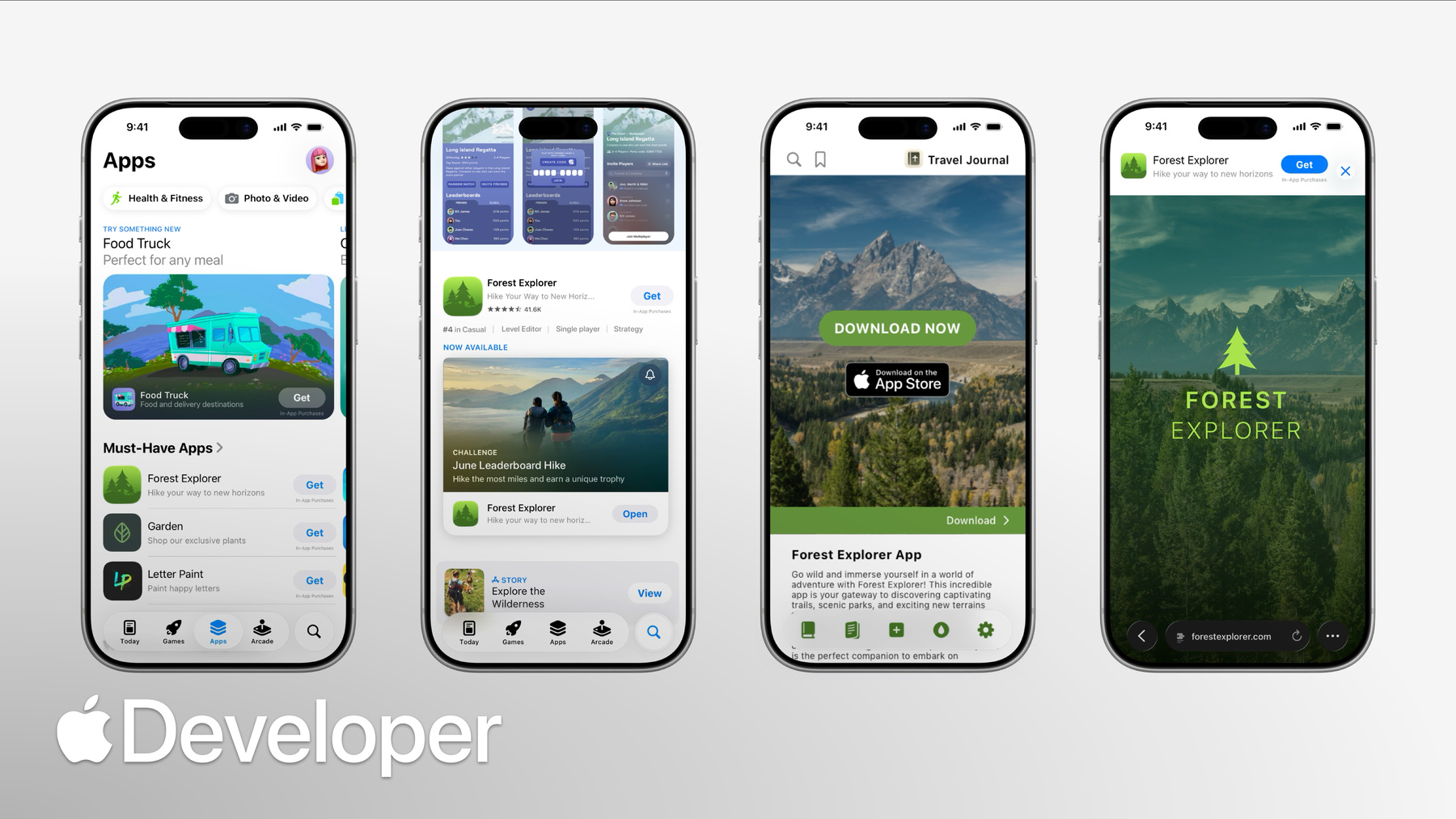
「App Storeのブラウズ」とは、 ユーザーがApp Storeの「Today」 タブや「アプリ」タブを閲覧中に アプリを見つけた場合を指します。 例えば、アプリが「Today」 タブで特集されたり、 「アプリ」タブのトップチャートに 表示されたりした 場合、「ブラウズ」からの流入が 大幅に増える可能性があります。
「検索」とは、ユーザーが App Storeで 検索を行った後にアプリを見つけて ダウンロードした場合を指します。 「アプリ経由」は、App Store上の 別のアプリ内(例えば、 アプリ内広告など)でユーザーが アプリを発見した際にカウントされます。 そして最後に、「Web経由」は、 ユーザーがWebサイト上のリンクをタップして Safariでアプリを開き、 そこからアプリをダウンロードした場合に 発生します(Web広告などを通じて)。 なお、Safari以外のブラウザを通じて アプリが発見された場合、 そのブラウザの「アプリ経由」 として表示され、「Web経由」 としては表示されない点にご注意ください。
また、地域と同様に、 ソースタイプごとに異なる 指標を評価することができます。 そうすることで、各ソースタイプが 時間経過とともに各指標でどのような パフォーマンスを示している かを確認し、 この情報を活用して、 アプリの具体的なニーズに 合わせてユーザー獲得戦略を最適化・ カスタマイズすることができます。
次に、ページタイプについてご説明します。
ページタイプとは、ユーザーが アプリを閲覧・ダウンロードする ページの種類を指します。 最も一般的な3つのページタイプは、 App Store上の商品ページ、 ストアシート(商品ページと似ていますが、 App Storeの外に存在し、 外部ソースから画面下部から ポップアップ表示されるもの)、 そして SRCストア商品ビューコントローラーとしても知られる シートです。 そして最後に、「ページなし」 というケースがあります。 ダッシュボードに「ページなし」 と表示されている 場合、それはユーザーが 「Today」「ゲーム」 「アプリ」の各タブ、または「検索」タブから、 商品ページをタップすることなく直接アプリを ダウンロードしたことを意味します。
ページタイプとソースタイプを 組み合わせることで、 ユーザーがどのようにアプリを発見し、 ダウンロードしているかについて、 貴重な洞察を得ることができます。
これを詳しく分析するには、 メトリクスページに移動し、 コンバージョン率を確認して、 ディメンションのドロップダウンから 「ページタイプ」を選択してください。 このビューでは、さまざまなページタイプごとの コンバージョン率を確認できます。 このアプリの場合、 商品ページが最も高いコンバージョン率を 示していることがわかります。 また、このデータをフィルタリングすることで、 さらに詳しい情報を得ることができます。 たとえば、「アプリからの参照」 でフィルタリングすれば、 他のアプリから流入したユーザーに対して、 どのタイプのページが 最も高いコンバージョン率をもたら しているかを確認できます。 これが重要な理由は、 広告キャンペーンを実施する 際、潜在的な顧客をApp Storeの 商品ページに 誘導するか、 SK Storeの商品ビューコントローラーを 使用してストアシートに 誘導するかについて、あなたと広告ネットワークが 選択できるからです。 そして、その選択はコンバージョンに 大きな影響を与える可能性があります。 ぜひこのデータを確認し、 ご自身のアプリに最適な方法をご判断ください。
また、App Storeの検索で フィルタリングしたページタイプデータを 確認することもできます。 これにより、検索タブから 直接アプリをダウンロードしたユーザーと、 商品ページを閲覧してから アプリをダウンロードした ユーザーとを比較し、それぞれの コンバージョン率を確認することが できます。 このケースでは、商品ページを 閲覧した後のユーザーが コンバージョンに至る 可能性が高くなっています。 このデータを監視することで、 検索からのユーザーをどれだけ効果的に コンバージョンに導けているか、また、 行った変更がパフォーマンスの向上につながっている かどうかを確認できます。
全体として、ページタイプ別に データを分析することは、 App Storeでのコンバージョンをより 明確に 把握し、ユーザー獲得の取り組みをより効果的に 測定するための有益な方法となります。
ユーザー獲得の指標や ソースの分析方法がわかったところで、 次は同業他社のベンチマークについて 見ていきましょう。
同業他社のベンチマークは、 App Store上の類似アプリとの データを比較することで、 ご自身のアプリのパフォーマンスを相対的に 把握するのに役立ちます。
正確な比較ができるよう、Appleは、 無料、フリーミアム、有料といったApp Storeの ビジネスモデルや、 App Storeのカテゴリーに基づいて、 アプリを同業他社グループに 分類しています。 さらに、App Storeでの ダウンロード数が 同程度の同業他社グループと比較することで、 より具体的な比較を行うことも可能です。
ここでは、「Forest Explorer」 アプリが、同じビジネスモデルで ダウンロード数が同程度の他の旅行アプリと 比べてどうなっているかを見てみましょう。 ベンチマーク結果を確認するには、 左側のメニューにある 「ベンチマーク」をクリックしてください。 このページでは、同業他社と比較した アプリのパフォーマンスを確認できます。
ページ上部には、比較対象となるカテゴリーや ビジネスモデルなど、同業他社グループに 関する情報が表示されます。 また、8つのパフォーマンス指標について、 アプリのパフォーマンスが 同業他社グループとどのように比較されるかを 確認することもできます。 コンバージョン率、有料ユーザー1人あたりの 収益、クラッシュ率、 いくつかのリテンション指標、 および2つのペイヤー指標 (ダウンロードあたりのD35収益、 ダウンロードから有料化へのD35コンバージョン率) です。
各指標内では、同業グループの 25パーセンタイル、 50パーセンタイル、 75パーセンタイルの値の詳細や、 アプリが各パーセンタイルに 対してどの位置にあるかを確認できます。
パーセンタイルとは、同種のアプリ群のうち、 特定のレベルを下回る パフォーマンスを示している アプリの割合を表します。 例えば、この同種のアプリ群のうち 25%のアプリは、コンバージョン率が 1.19%を下回っています。 この同種のアプリ群のうち50%のアプリは、 コンバージョン率が2.91%を下回っており、 75%のアプリは、コンバージョン率が 6.78%を下回っています。 このアプリのコンバージョン率は 50パーセンタイルと75パーセンタイルの 間に位置している ことがわかります。これは、 類似アプリの50%よりもパフォーマンスが 優れている一方で、同グループ内で 最も成功している一部のアプリには 及ばないことを意味します。 「トレンドを表示」をクリックして、 コンバージョン率についてさらに 詳しく見ていきましょう。 トレンドページでは、時間の経過とともに、 同グループ内のアプリと比較してこの アプリのパフォーマンスがどのように 推移しているかを確認できます。 このアプリの場合、 グラフから、パフォーマンスが 75パーセンタイル付近にあることが わかります。 また、1月にパフォーマンスが 一時的に低下したものの、 コンバージョン率は回復し、 良好な方向に進んでいます。
ドロップダウンメニューをクリックすることで、 アプリを比較する 同業グループをカスタマイズできます。 例えば、ダウンロード数の異なる 同業グループを選択し、 ご自身のアプリがどのダウンロード数グループに 属しているかを確認することができます。 ベストプラクティスとして、利用可能な場合はより具体的な ダウンロード数のグループを選択することをお勧めします が、 プライバシー保護のため、すべての ケースで利用可能とは 限らない点にご留意ください。
アプリがApp Storeの主要カテゴリと 副次カテゴリの両方に 属している場合は、それぞれのカテゴリとの パフォーマンス比較や、 全カテゴリを合わせた アプリとの比較を行うこともできます。
「2つを比較」ドロップダウンを使用して、 アプリを比較するパーセンタイルを変更したり、 日付範囲を調整して、より長い 期間または短い期間のデータを 表示したりすることもできます。
さまざまなオプションをすべて試してみて、 ご自身のアプリにとって最も 適切な比較方法を見極めてください。
最後に、これまでに学んだ データや知見をどのように活用して、 パフォーマンスの向上につなげることが できるかを見ていきましょう。
App Storeには、 パフォーマンス向上に役立つ 多くのツールが用意されています。 本日は、プロダクトページの最適化、 カスタムプロダクトページ、 およびアプリ内イベントに 焦点を当てて説明します。 まずは、プロダクトページの 最適化から始めましょう。
プロダクトページの最適化では、 元のプロダクトページに対して 最大3つの代替プロダクトページをテストし、 どれが最もパフォーマンスが 高いかを確認することができます。 また、アプリアイコン、スクリーンショット、 プロダクトページのヘッダー、 プレビュー動画についてもテストを 実行できます。
テストの設定は App StoreConnectで 行います。プロダクトページの 最適化テストが開始されると、 アナリティクスの「獲得」タブに移動し、 個々のテストを選択することで 結果を確認できます。
このページでは、各テスト条件が 元のプロダクトページと比較してどのような パフォーマンスを示しているか、 詳細を確認できます。
テスト開始時には、 テストがデータを収集中であることを示す インジケーターが表示されます。 十分なデータが収集されると、 そのインジケーターを通じて、 どのテスト条件が元の商品ページよりも パフォーマンスが 優れているか、あるいは 劣っているかがわかります。
ページを下に スクロールすると、インプレッション数、 コンバージョン率、改善率、 結果の信頼度など、各テスト条件の パフォーマンスに関するさらに 詳細な情報を確認できます。 また、テストに関する決定を下したり、 変更を適用したりする前に、 表に少なくとも90%の信頼度が 表示されるまで待つことをお勧めします。 そうすることで、表示されている変化が単なる 偶然によるものではなく、確実なものであると 確信できます。 次に、カスタムプロダクトページについて ご説明いたします。 カスタムプロダクトページを使用すると、 App Storeの商品ページの 追加バージョンを作成し、 固有のURLを使用して関連する ユーザー層に公開することができます。 また、これらのカスタマイズされた体験は、 すべてのユーザーに同じ商品ページを表示する 場合と比較して、コンバージョン率の 向上に役立ちます。 カスタムプロダクトページでは、ユーザーの 興味により 関連性の高いページを表示できるため、 キーワードを割り当てることで、 App Storeの検索で アプリがより見つけやすくなるよう 設定することも可能です。 ユーザーが割り当てられたキーワードで 検索すると、デフォルトの商品ページではなく、 カスタムプロダクトページが検索結果に 表示されます。これらのキーワードは App StoreConnectで 設定できます。 平均して、デベロッパはユーザーをカスタムプロダクトページに 誘導することで 2.5パーセントポイントの増加を 確認しており、 これがどれほど効果的であるかを示しています。
カスタムプロダクトページのパフォーマンスを 確認するには、 「獲得」タブをクリックし、 分析したいカスタムプロダクトページを 選択してください。 各カスタムプロダクトページについて、商品ページビュー、 総ダウンロード数、 コンバージョン率など、さまざまな 指標を確認できます。 さらに、画面を下に スクロールすると、平均継続率や セッション数など、 顧客のエンゲージメントを把握するのに 役立つ追加の指標も確認できます。 より詳細な分析を行うには、 「指標」タブに移動し、 すべての商品ページのパフォーマンスを 1つの画面でまとめて 確認できます。
さまざまな指標を選択して 各ページのパフォーマンスを比較することで、 どのページが最も効果的かを特定できます。 また、地域やソースタイプなどの フィルターを追加して、 結果をさらに絞り込むことも可能です。
最後に、アプリ内イベントについて ご説明いたします。 アプリ内イベントを活用することは、 アプリの新規ユーザー獲得や エンゲージメント向上に非常に有効な手段です。 App Store上のアプリ内イベントを 活用することで、 ゲーム大会や新作映画のプレミア上映など、 アプリやゲーム内で展開される 体験を宣伝することができます。 これにより、既存の顧客を後日再び アプリに呼び戻すことも可能です。
最初のアプリ内イベントを実施すると、 イベントインプレッション、アプリ起動数、 リマインダー、 イベントページビューなどのイベント指標が 表示されるようになります。また、 左側の「ユーザー獲得」の下に 「アプリ内イベント」セクションが 表示されるようになります。 これらのイベントのいずれかをクリックすると、 インプレッション、ダウンロード数、 通知のタップ数、アプリの起動回数など、 そのイベントに関する主要な指標が 表示されます。これにより、 ユーザーがイベントに 参加した際にどのような行動をとっている かをより深く理解できるようになります。
これらの指標(例えば、イベントのインプレッション数) をクリックすると、 「指標」タブに移動し、 イベントのパフォーマンスに関するさらに 詳細なデータを確認することができます。
アプリ内イベントを分析する際は、 メトリクスドロップダウンの「アプリ内イベント」 セクションを必ず確認し、 この機能で利用可能なすべての データを活用してください。
まとめますと、アナリティクスでは、 ダウンロードや再ダウンロードといった 主要な指標、 顧客がアクセスした地域、ソース、 ページの種類、およびプロダクトページの 最適化、カスタムプロダクトページ、 アプリ内イベントといった App Store 機能のパフォーマンスに関する、 独自かつ洞察に富んだデータを提供します。 そして、これらの指標や機能はすべて、 App Storeでのビジネスチャンスを 最大限に 活用できるよう設計されています。 ユースケース、定義、 その他の機能についてさらに 詳しく知りたい場合は、 Appleデベロッパウェブサイトの「Analytics ヘルプガイド」 をご覧ください。
ご視聴いただき、誠にありがとうございました。 皆様がどのようなアプリを開発されるのか、 今から楽しみにしています。
-