App Store Connect 帮助
App Store Connect 管理 App 内购买项目 为 App 内购买项目安排价格调整
为 App 内购买项目安排价格调整
你可以随时在 App Store Connect 中更改 App 内购买项目的价格。你可以为价格更改设定明确的开始日期和结束日期;也可以不设置结束日期,使新价格持续生效。例如,你可以设置一个为期 1 个月的促销价格,随后恢复至正常价格。
【注】对产品元数据进行的更改会在 1 小时内显示在沙盒环境中。
|
属性 |
描述 |
||||||||||
|---|---|---|---|---|---|---|---|---|---|---|---|
|
全球价格调整 |
你可以在 App Store Connect 中更改基准国家或地区的价格。Apple 会自动为你计算出所有其他国家或地区的价格,并且后续可能会代你调整部分价格,以适应税率和外汇汇率变化。但是,Apple 不会更改基准国家或地区的价格。 |
||||||||||
|
临时价格调整 |
你可以为某些国家或地区安排临时的价格更改,并指定开始和结束日期。临时价格生效期间,Apple 不会代你调整这些国家或地区的价格。 |
||||||||||
|
自定价格调整 |
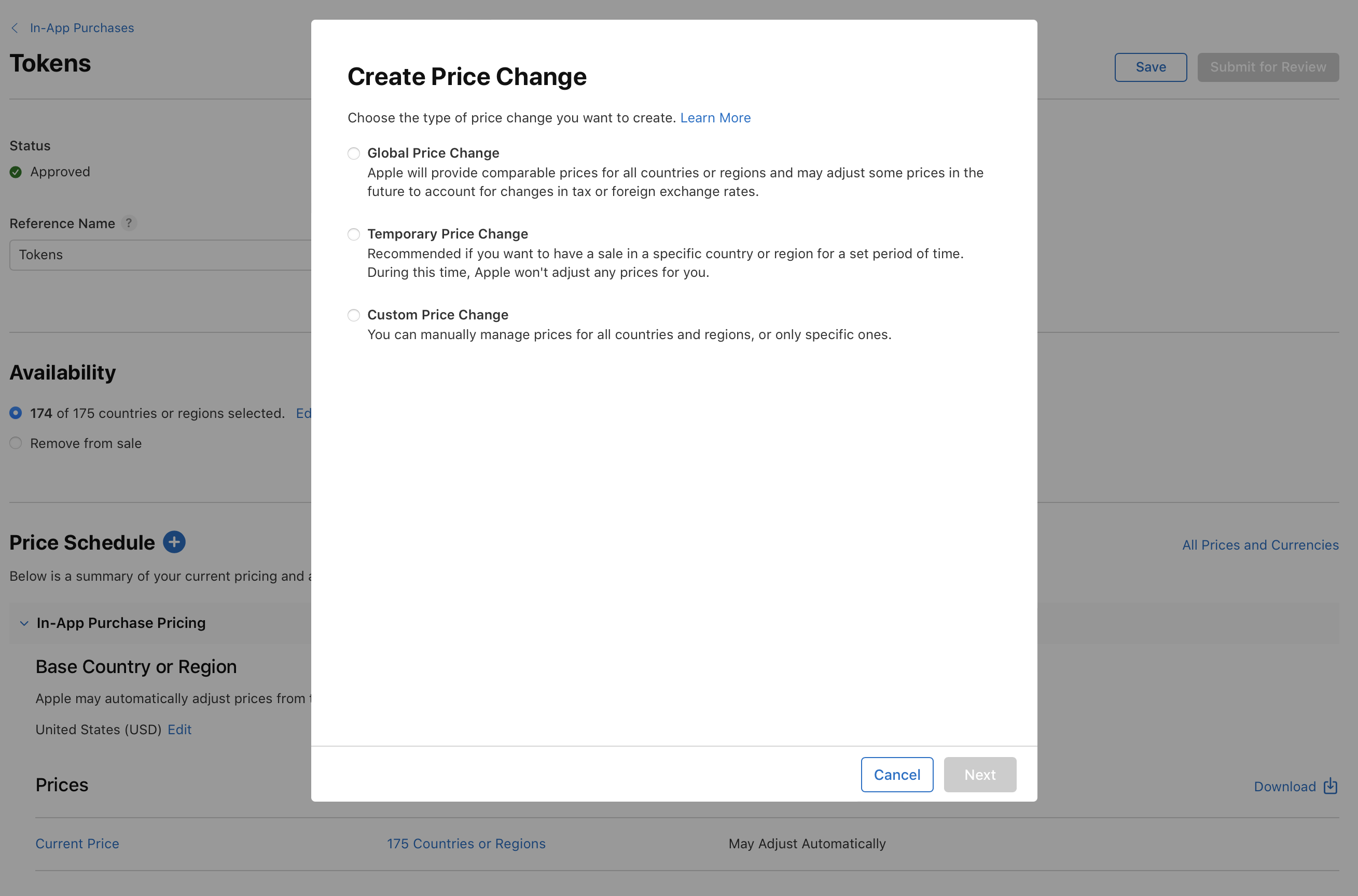
你可以手动管理部分或全部国家或地区的价格。对于这些由你手动管理的国家或地区,Apple 不会代你调整价格。 |
||||||||||
必要职能:“账户持有人”职能、“管理”职能或“App 管理”职能。请参见职能权限。
安排全球价格调整
-
点按“App”板块,然后选择要查看的 App。
-
在侧边栏的“营利”下方,点按“App 内购买项目”。(如果是非续期订阅,请点按“订阅”,然后在页面下方的“非续期订阅”部分,点按“管理”。)
-
点按想要编辑的 App 内购买项目。
-
在“价格时间表”旁边,点按添加按钮(+)。
-
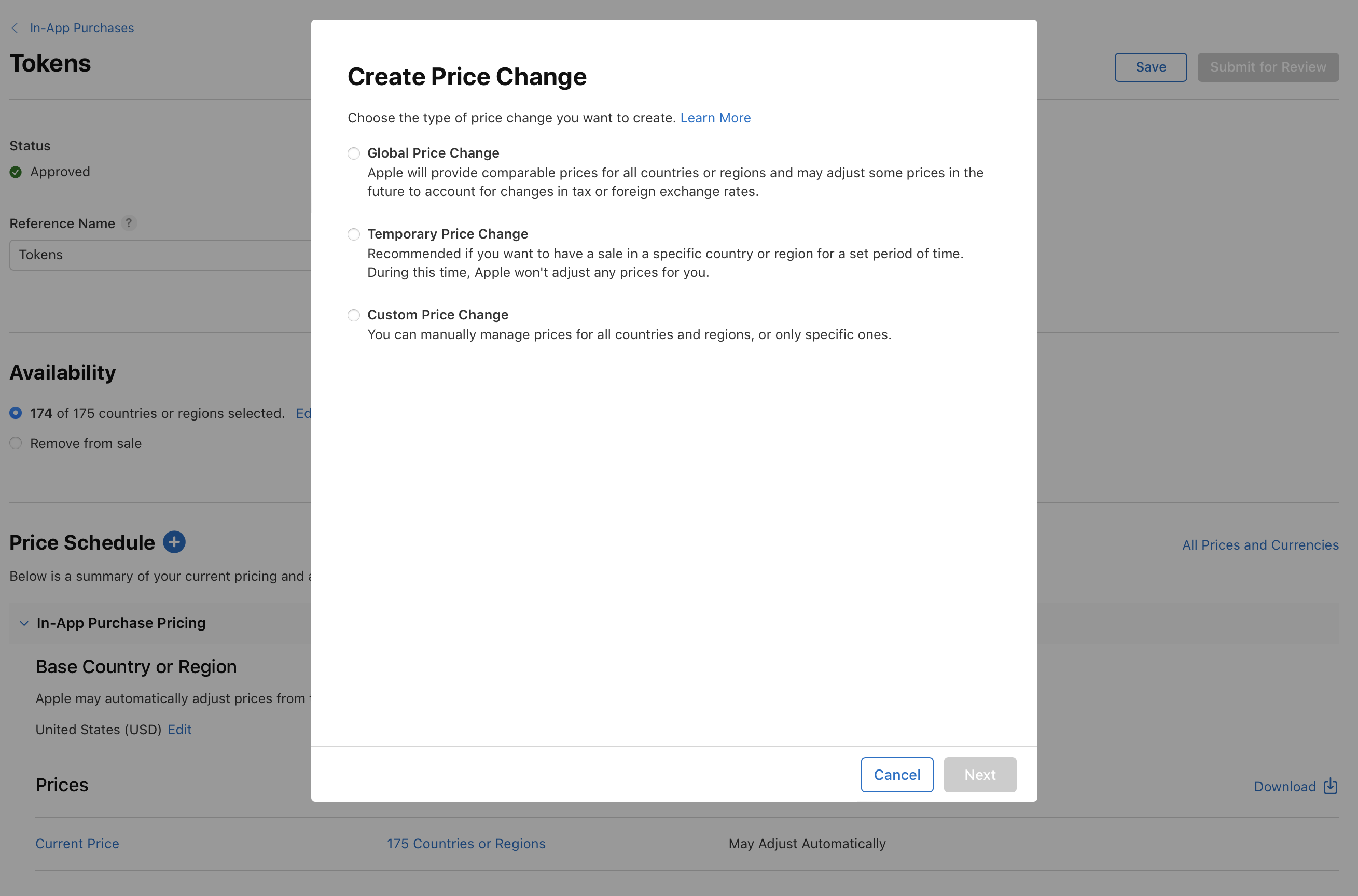
选择“全球价格调整”,然后点按“下一步”。
-
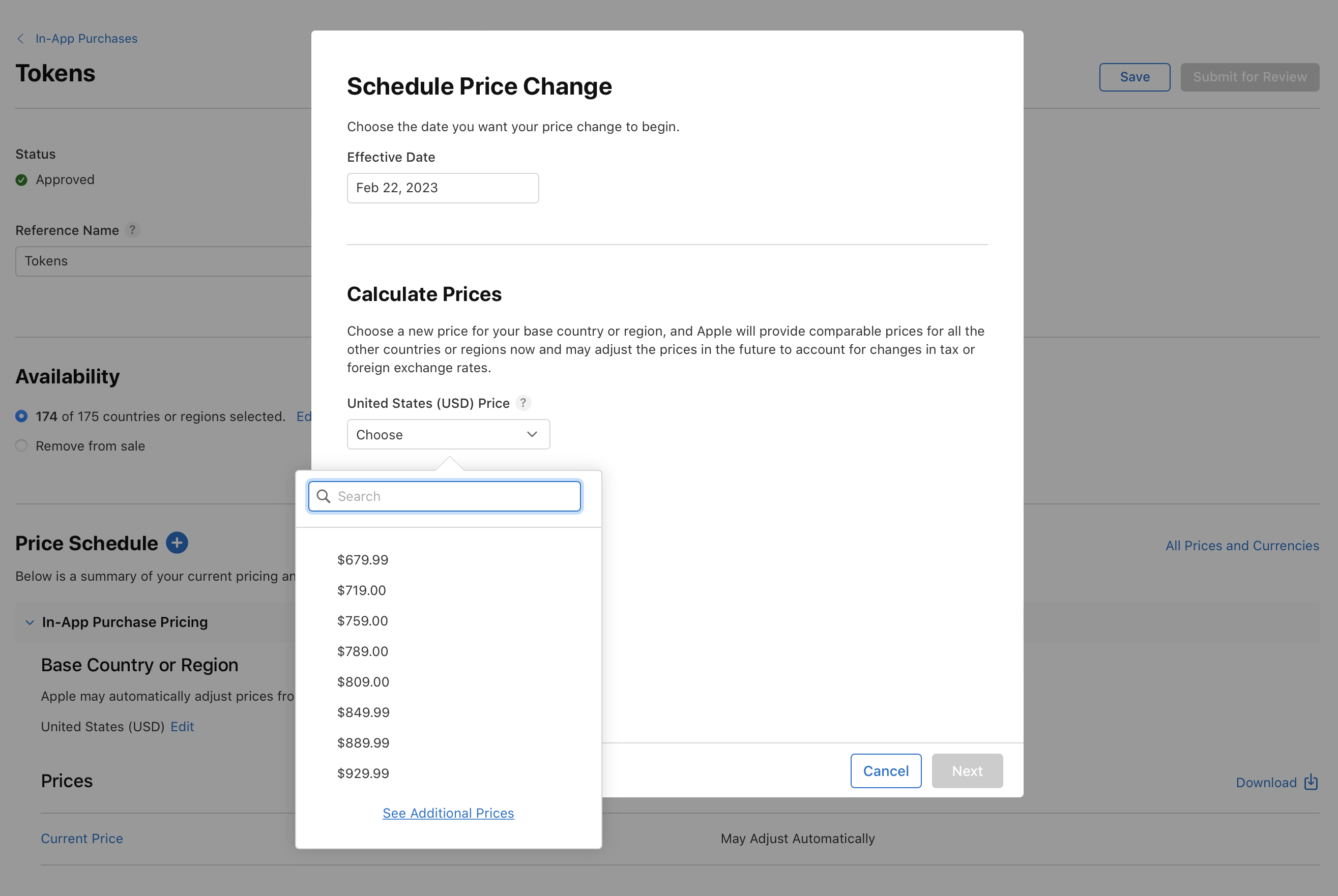
选择价格更改的生效日期。生效日期最早可选择当日,最晚可选择下一个日历年的最后一天。
-
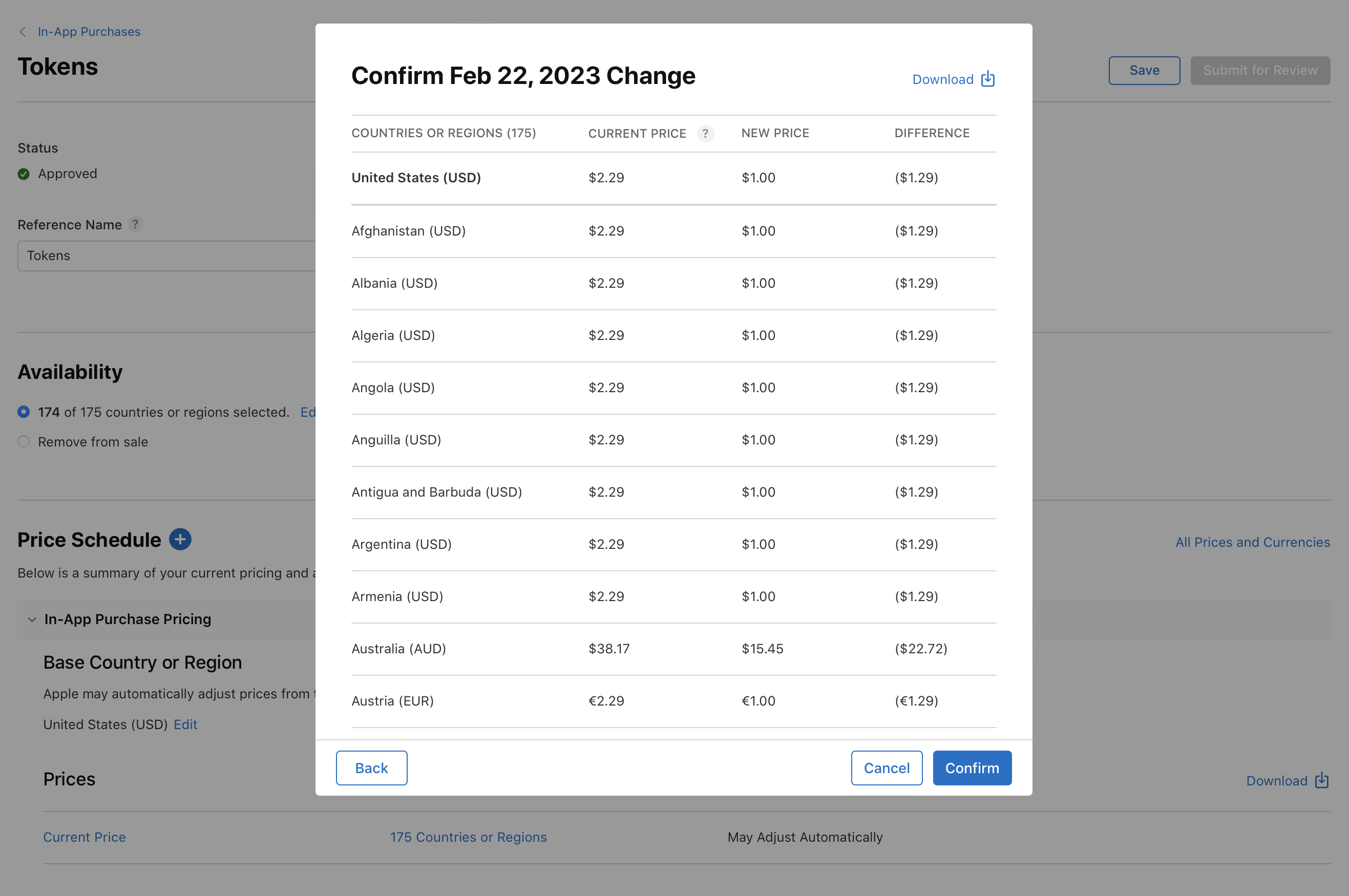
为基准国家或地区选择价格。Apple 会据此自动生成其余 174 个国家或地区的价格。由于税率和外汇汇率会不时变化,Apple 也会定期自动为你更新相关国家或地区的价格。检查每个国家或地区的价格,然后点按“确认”。
-
检查每个国家或地区的价格,然后点按“确认”。
安排临时价格调整
-
点按“App”板块,然后选择要查看的 App。
-
在侧边栏的“营利”下方,点按“App 内购买项目”。(如果是非续期订阅,请点按“订阅”,然后在页面下方的“非续期订阅”部分,点按“管理”。)
-
点按想要编辑的 App 内购买项目。
-
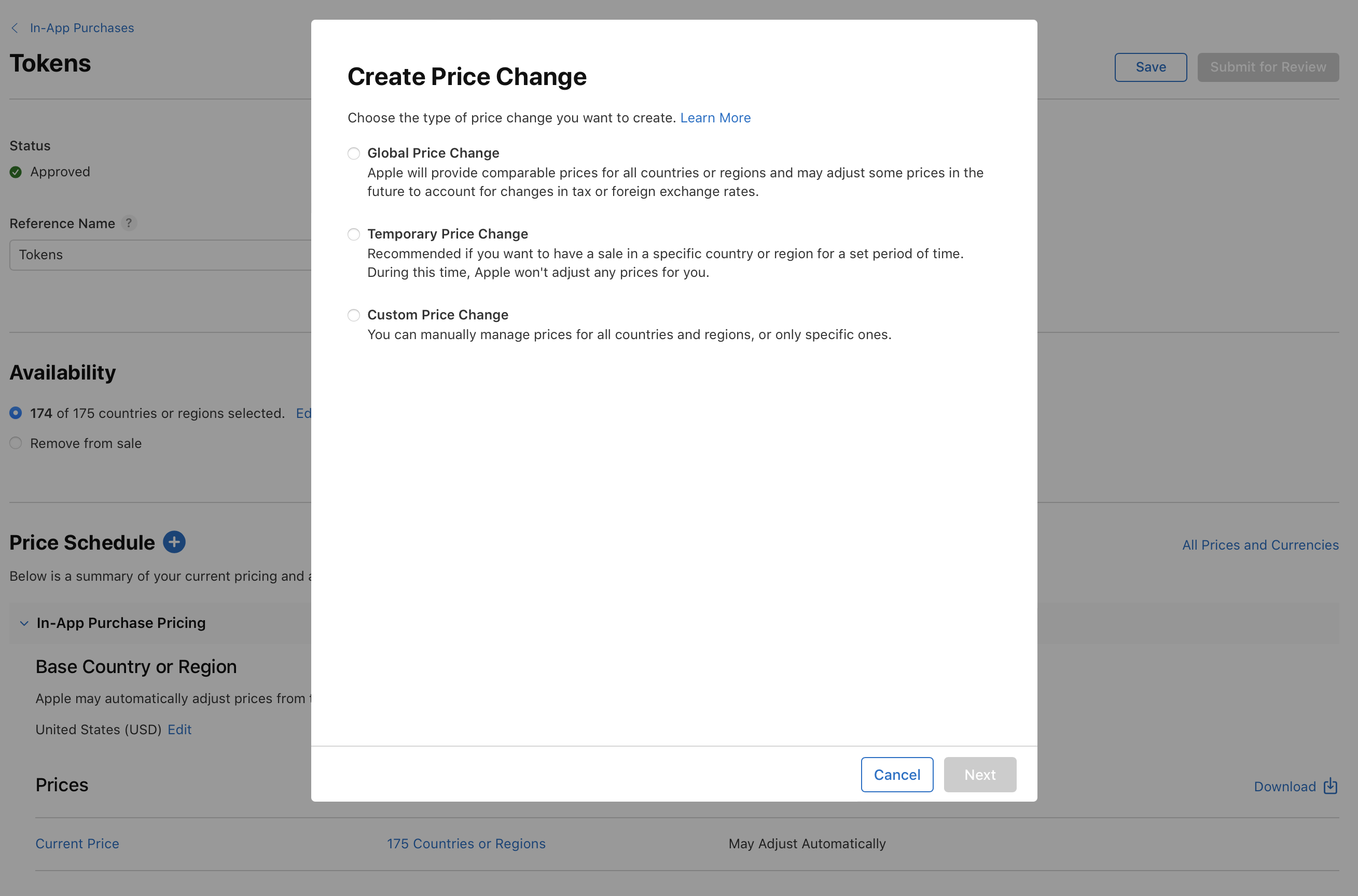
在“价格时间表”旁边,点按添加按钮(+)。
-
选择“临时价格调整”,点按“下一步”。
-
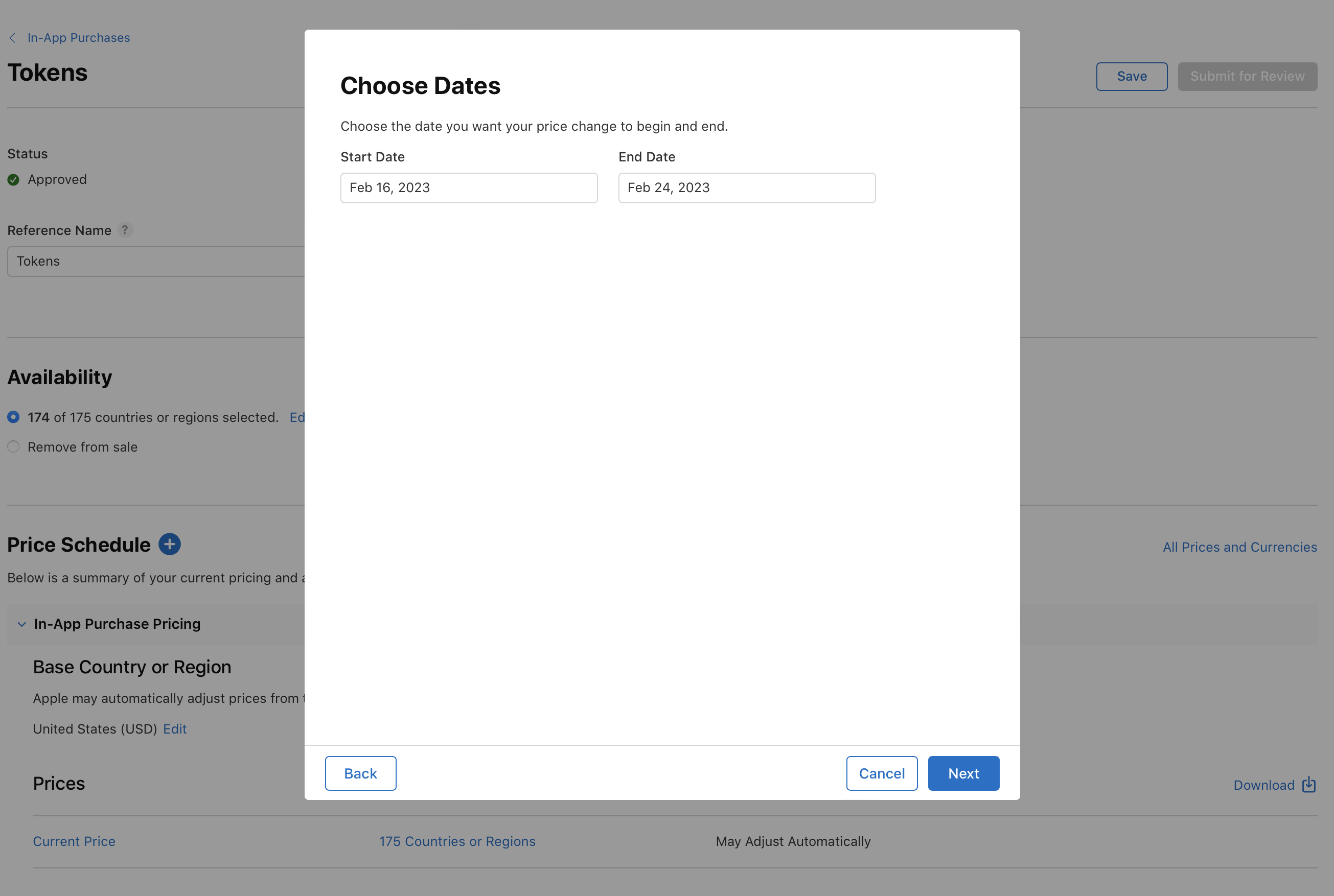
选择开始和结束日期,点按“下一步”。开始日期最早可选择当日,最晚可选择下一个日历年的最后一天。临时价格更改的时间跨度最长为 1 年。
-
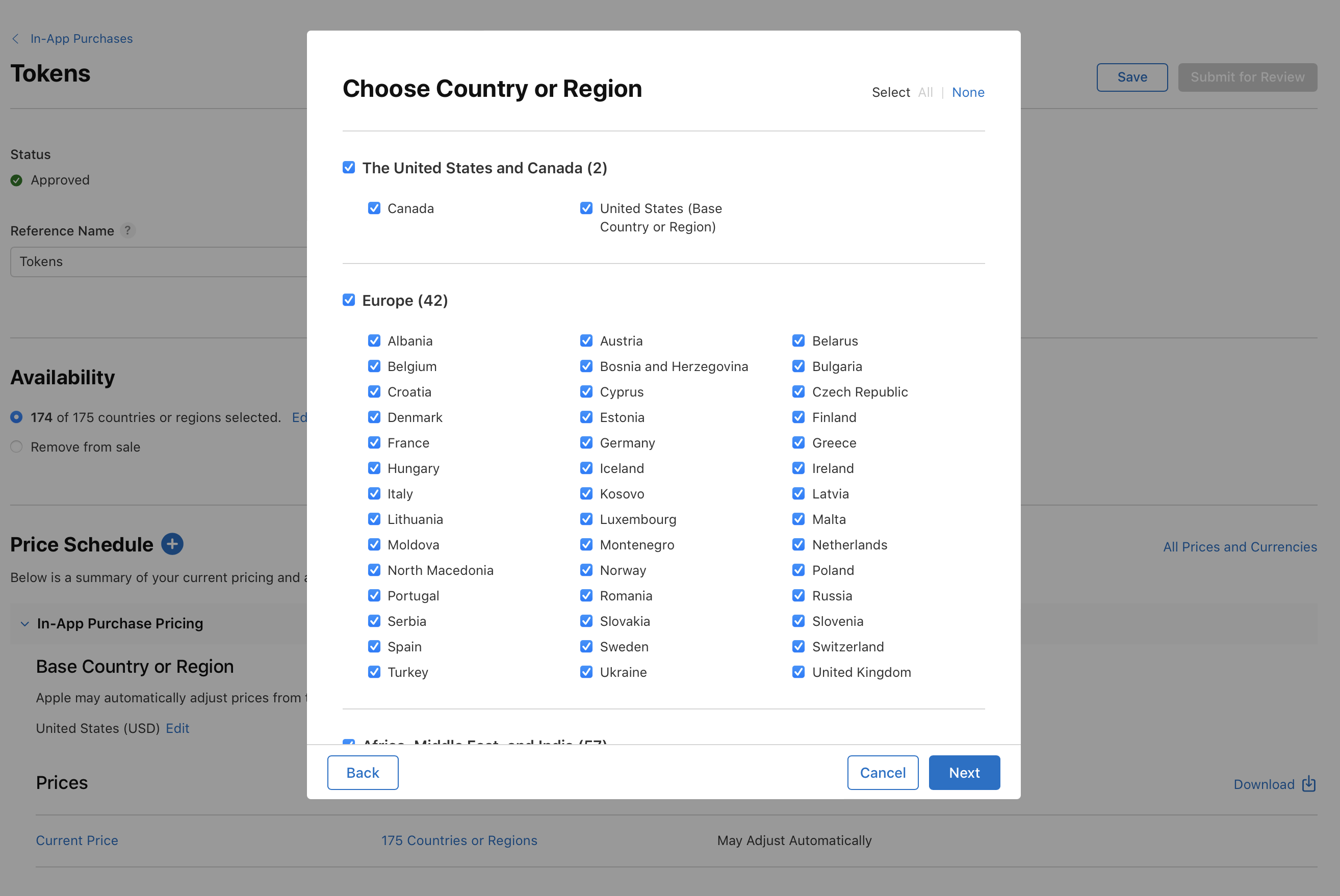
选择要更改价格的 App Store 国家或地区,然后点按“下一步”。
-
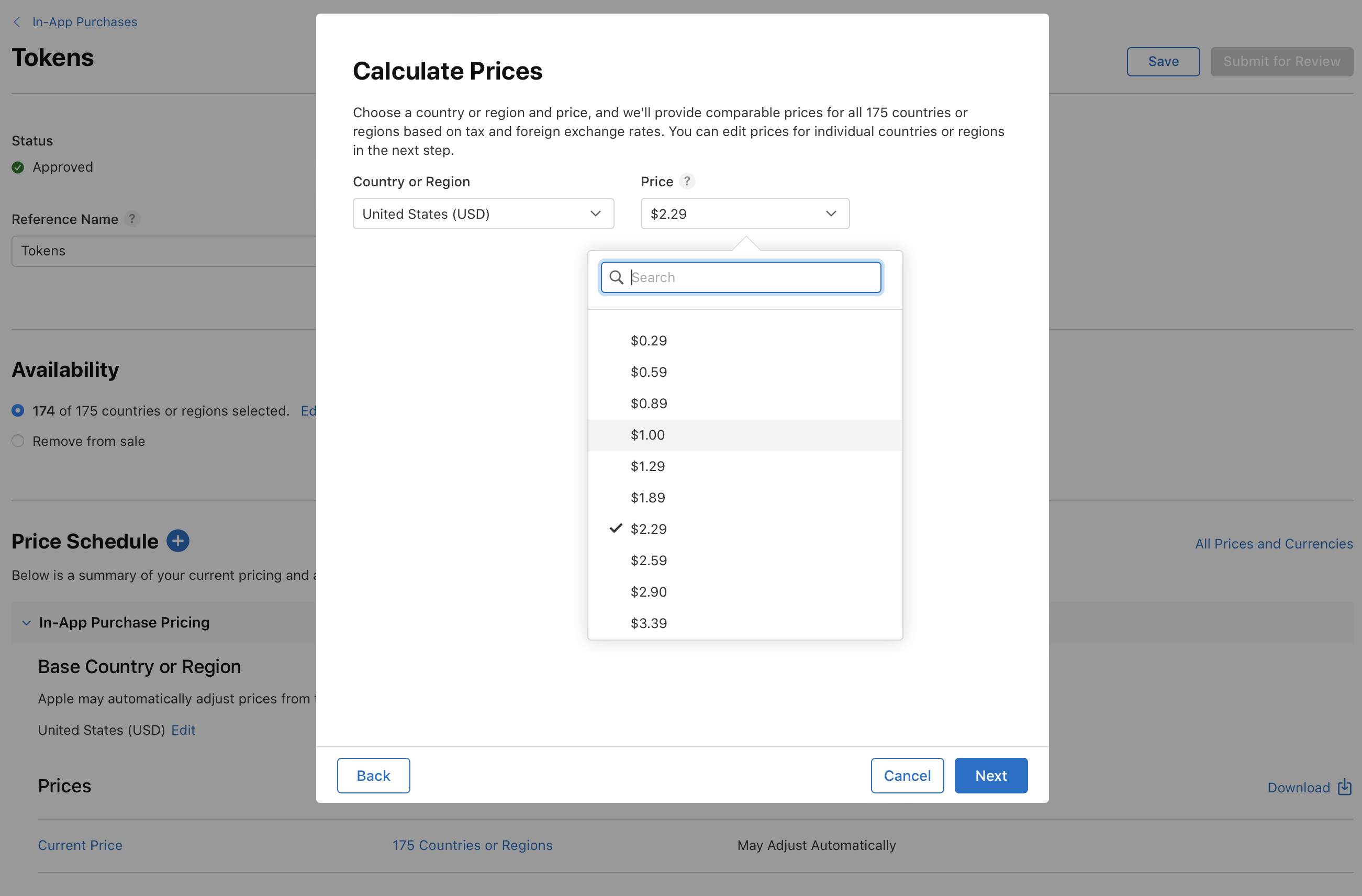
选择一个国家或地区,设置价格,然后点按“下一步”。Apple 会据此为其他所选国家或地区生成价格。
-
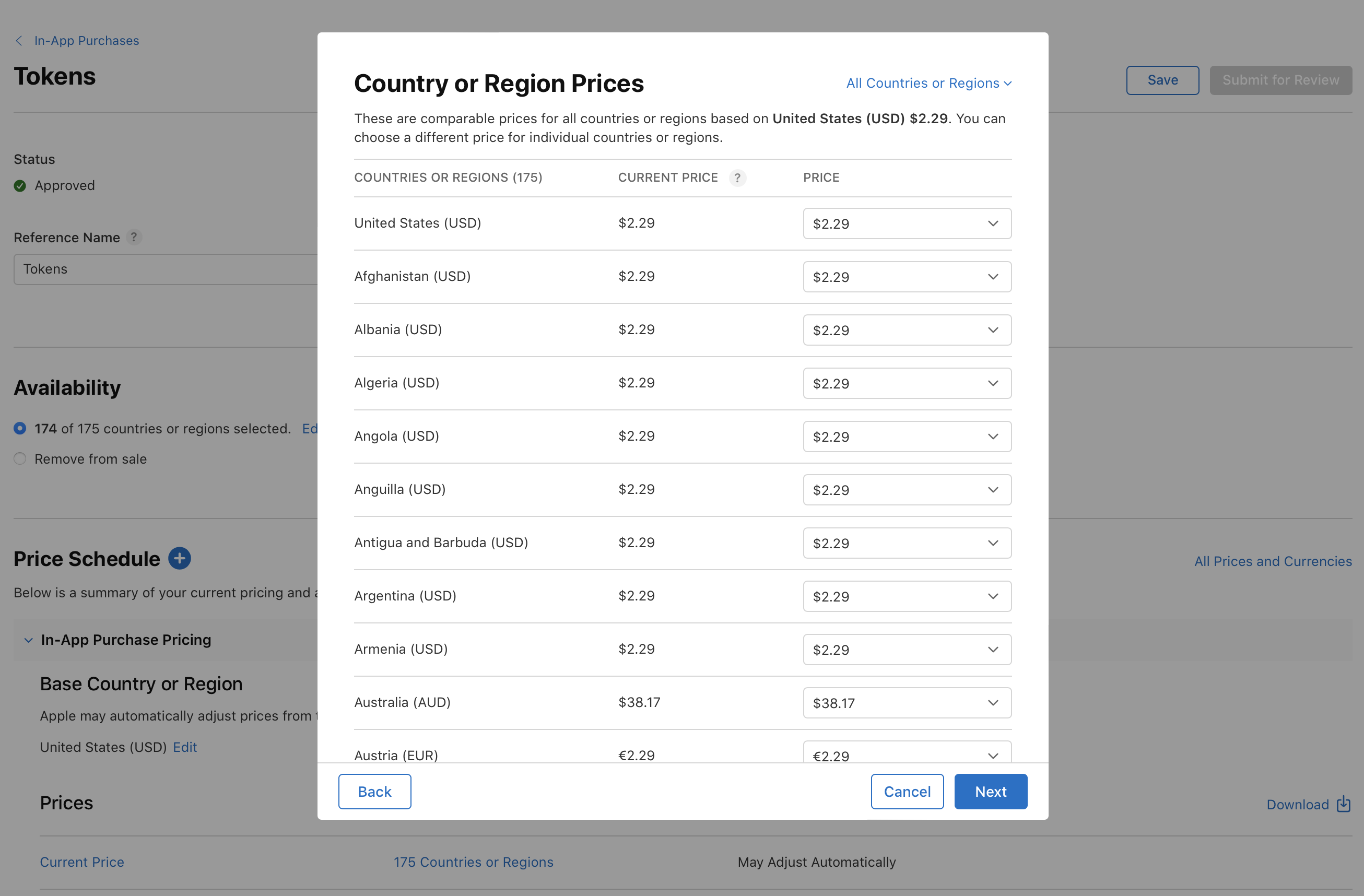
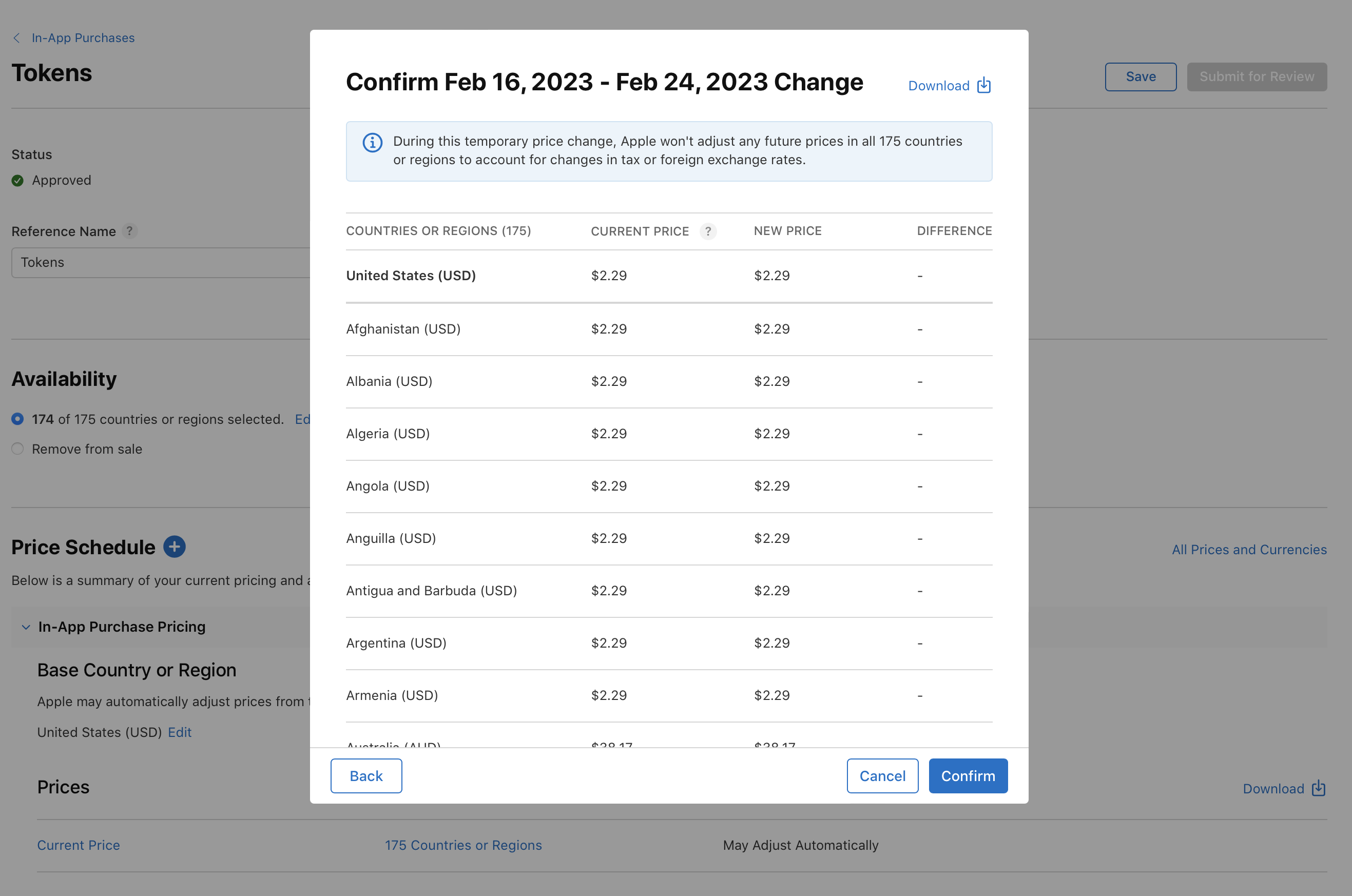
检查各个国家或地区的价格。如有需要,你可以编辑价格。确认无误后,点按“下一步”。
请注意,如果临时价格调整涉及你的基准国家或地区,则在临时价格生效期间,Apple 不会自动调整任何国家或地区的价格。如需增加临时价格调整生效的国家或地区,请点按“返回”或“取消”。若无需修改,请点按“下一步”。
-
检查临时价格调整的各项设置,然后点按“确认”。
安排自定价格调整(在特定国家或地区手动管理价格)
-
点按“App”板块,然后选择要查看的 App。
-
在侧边栏的“营利”下方,点按“App 内购买项目”。(如果是非续期订阅,请点按“订阅”,然后在页面下方的“非续期订阅”部分,点按“管理”。)
-
点按想要编辑的 App 内购买项目。
-
在“价格时间表”旁边,点按添加按钮(+)。
-
选择“自定价格调整”,点按“下一步”。
-
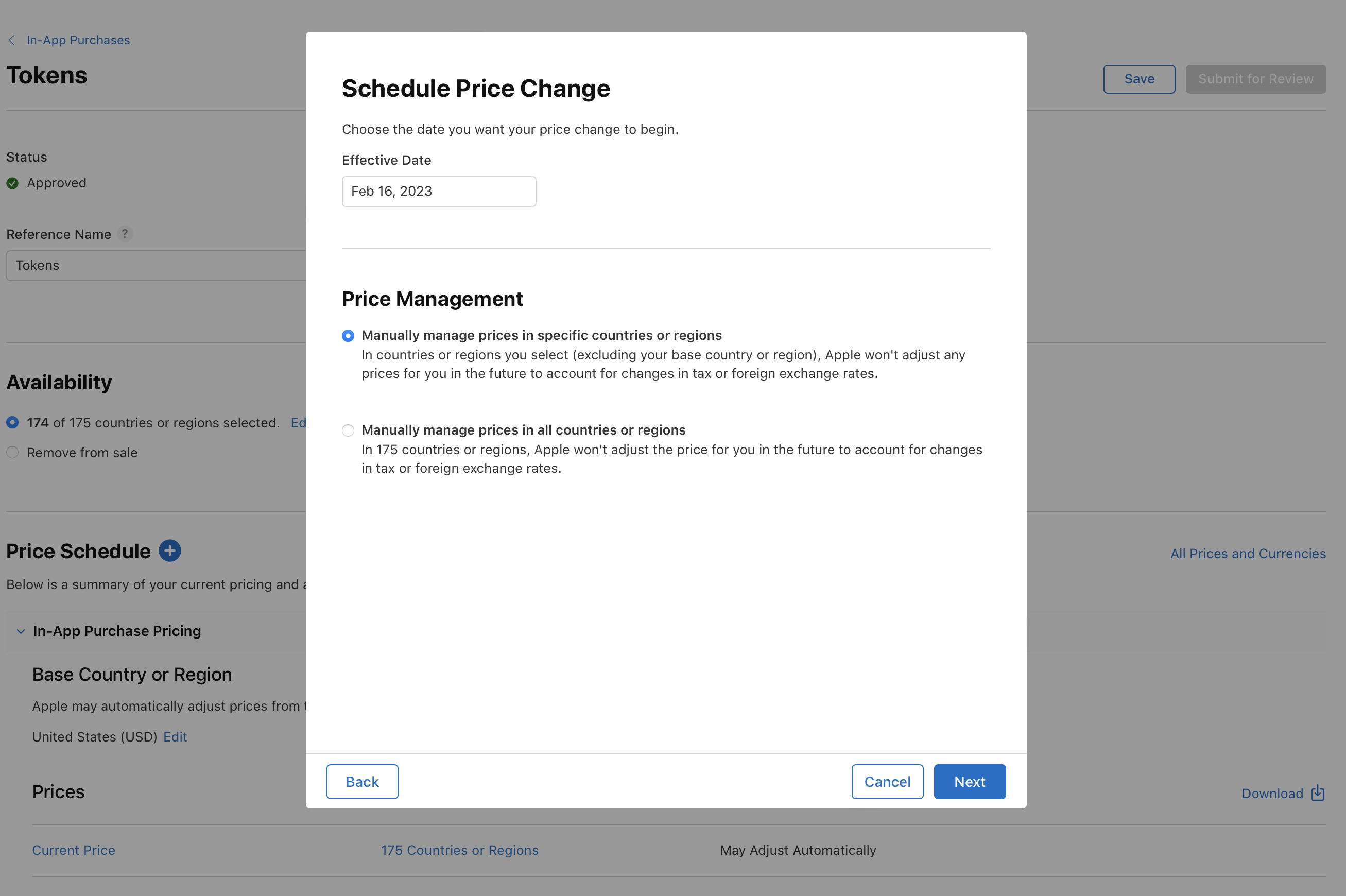
选择价格更改的生效日期。生效日期最早可选择当日,最晚可选择下一个日历年的最后一天。
-
选择第一个选项,即“在特定国家或地区手动管理价格”。
-
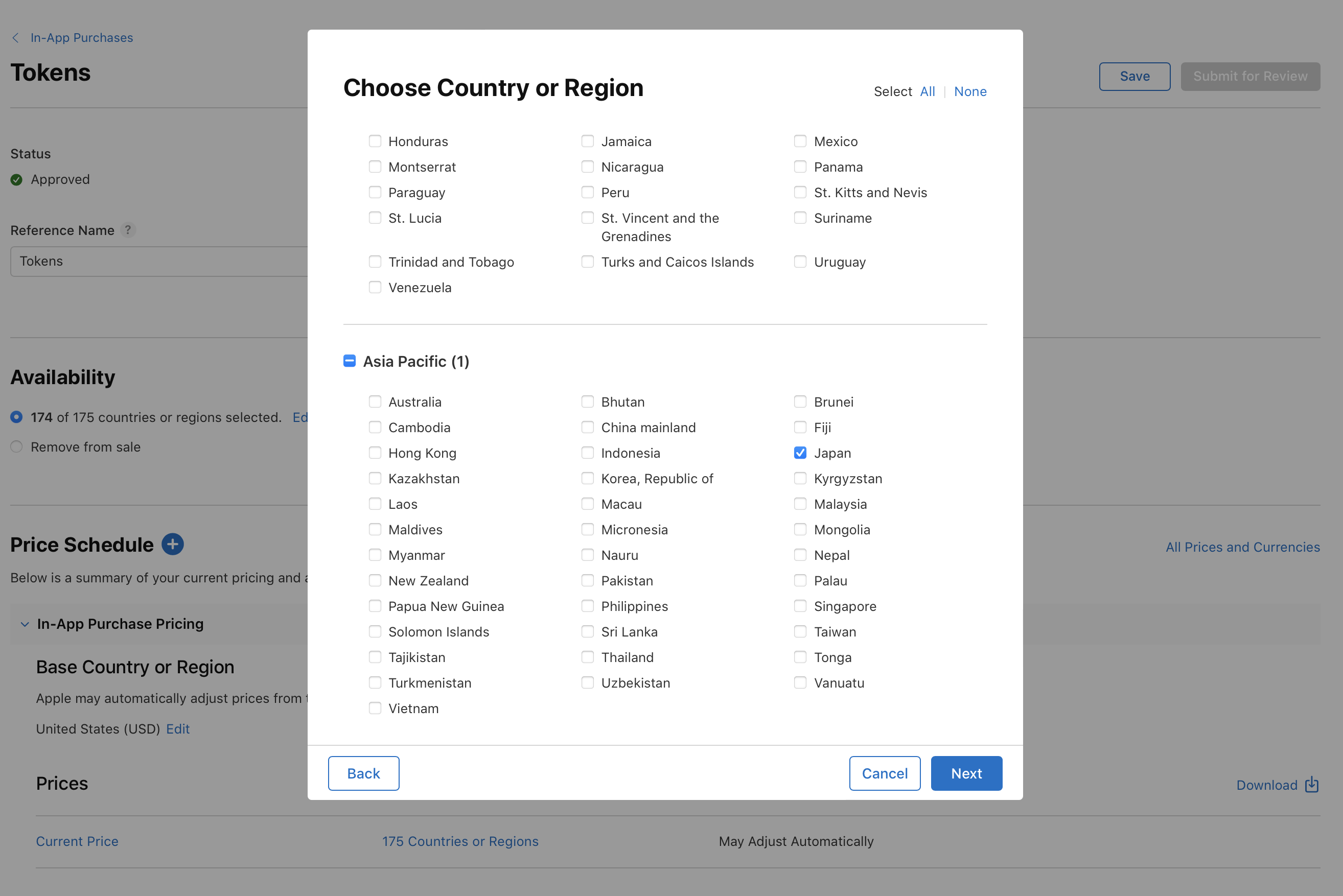
选择要更改价格的 App Store 国家或地区,然后点按“下一步”。此处无法选择基准国家或地区。
-
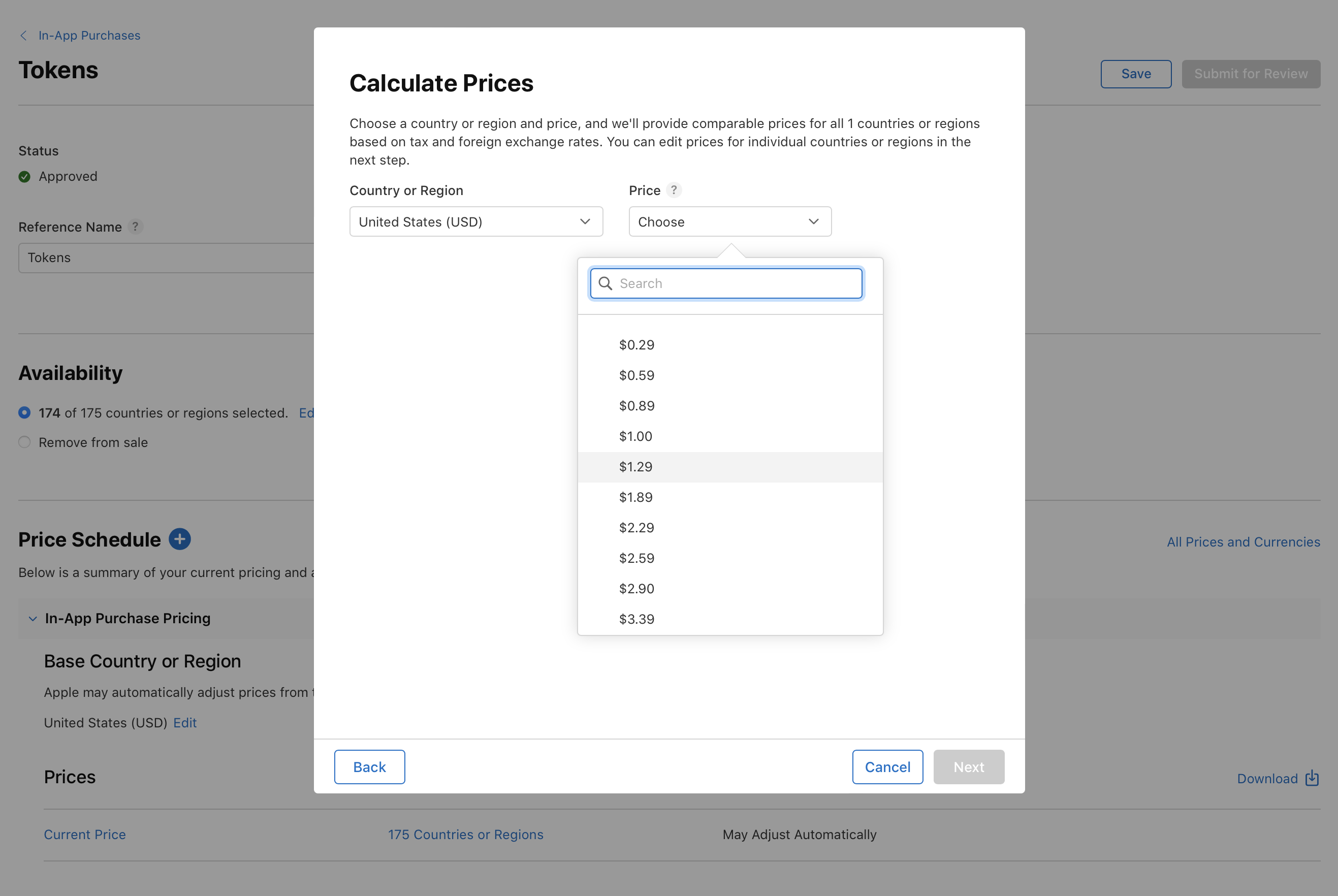
选择一个国家或地区,设置价格,然后点按“下一步”。Apple 会据此为其他所选国家或地区生成价格。
-
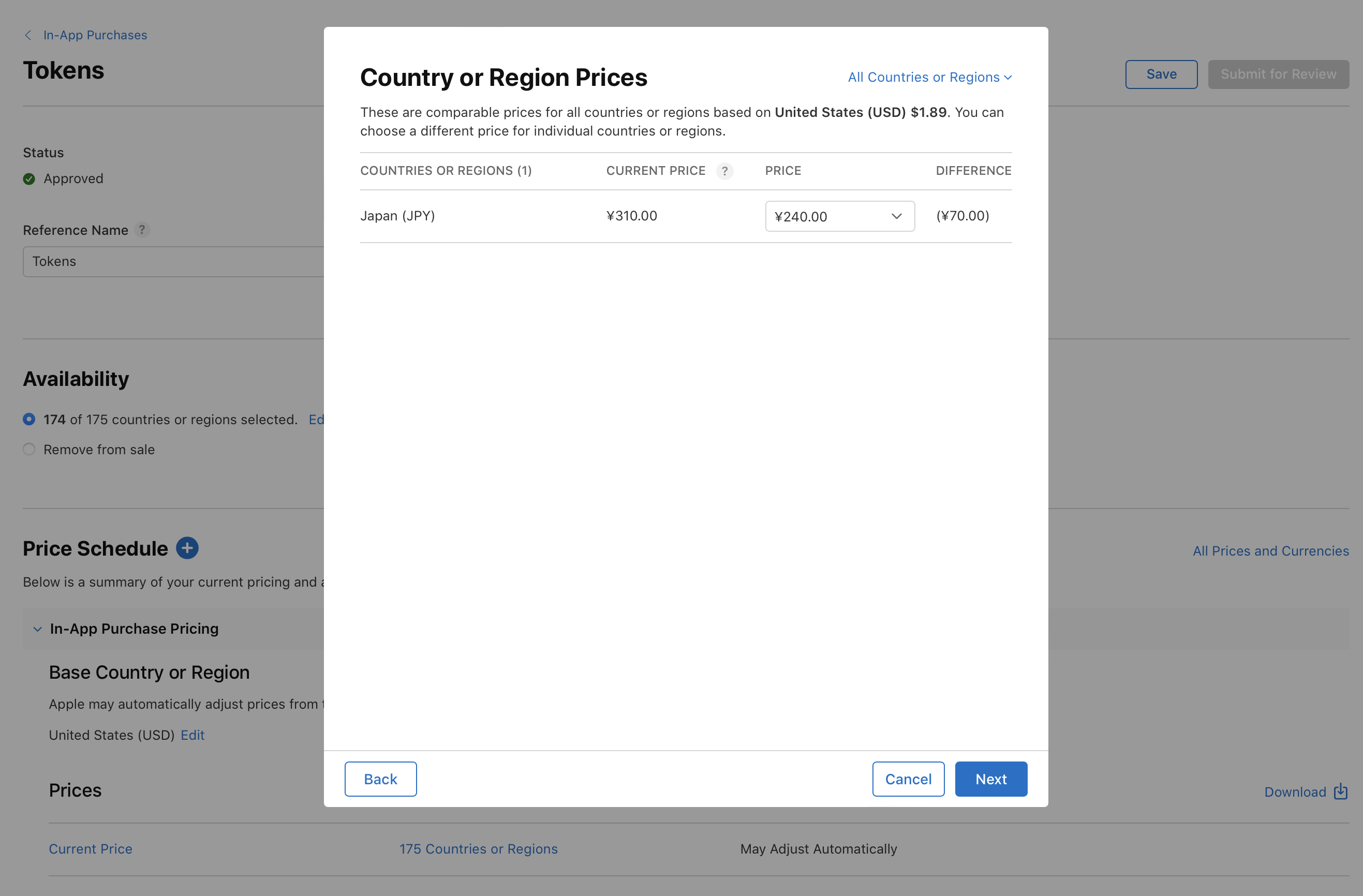
检查各个国家或地区的价格。如有需要,你可以编辑价格。确认无误后,点按“下一步”。
-
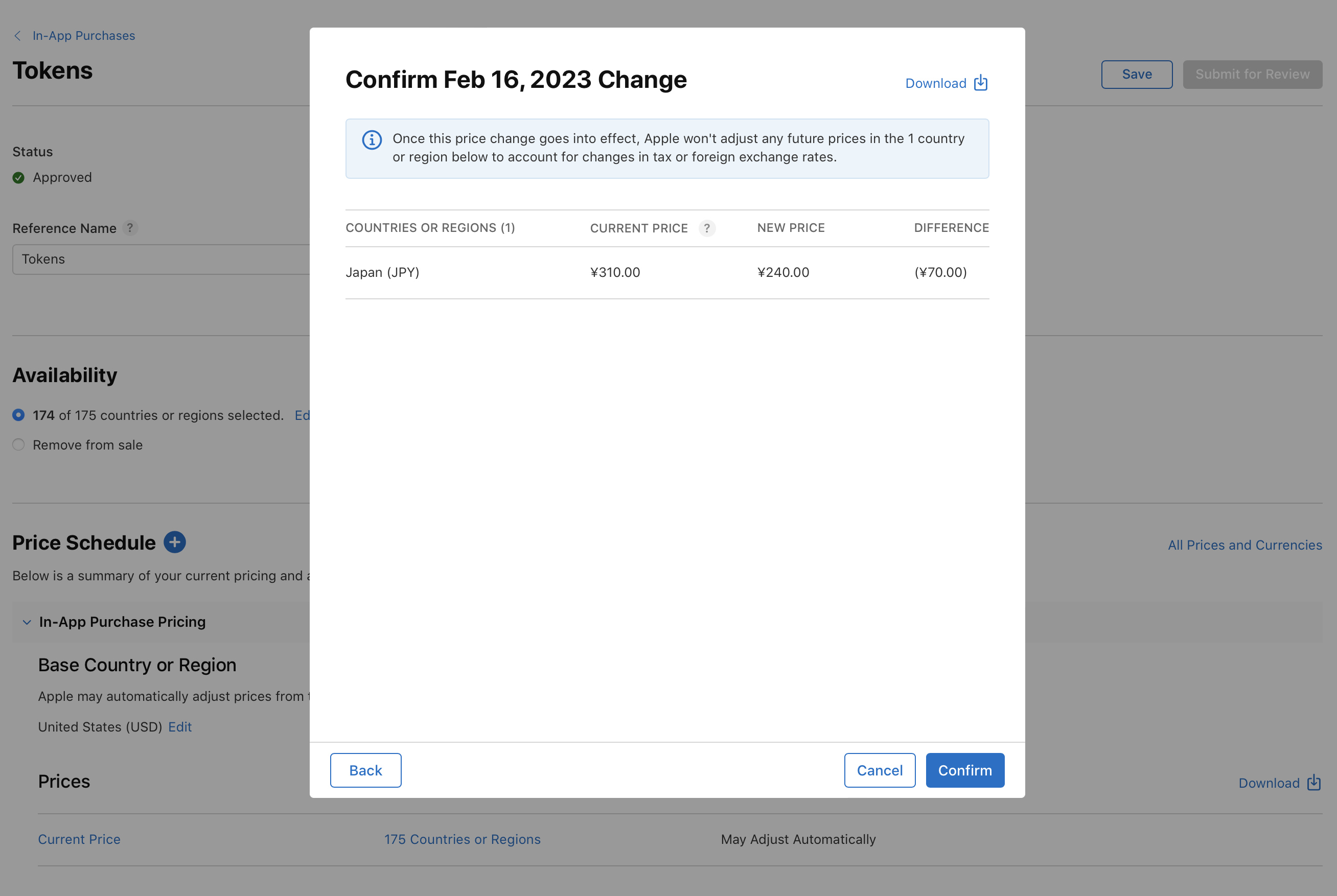
检查你所设定的价格,然后点按“确认”。
价格调整生效后,即使所选国家或地区的税率或外汇汇率有所变化,Apple 也不会为你更新这些国家或地区的价格。请确保你已经阅读相关说明并充分理解 Apple 的定价行为。
安排自定价格调整(在所有 175 个国家或地区手动管理价格)
在 App Store Connect 中,如果你安排的自定价格调整涉及你的基准国家或地区,则 Apple 后续不会再为你自动更新任何国家或地区的价格。
-
点按“App”板块,然后选择要查看的 App。
-
在侧边栏的“营利”下方,点按“App 内购买项目”。(如果是非续期订阅,请点按“订阅”,然后在页面下方的“非续期订阅”部分,点按“管理”。)
-
点按想要编辑的 App 内购买项目。
-
在“价格时间表”旁边,点按添加按钮(+)。
-
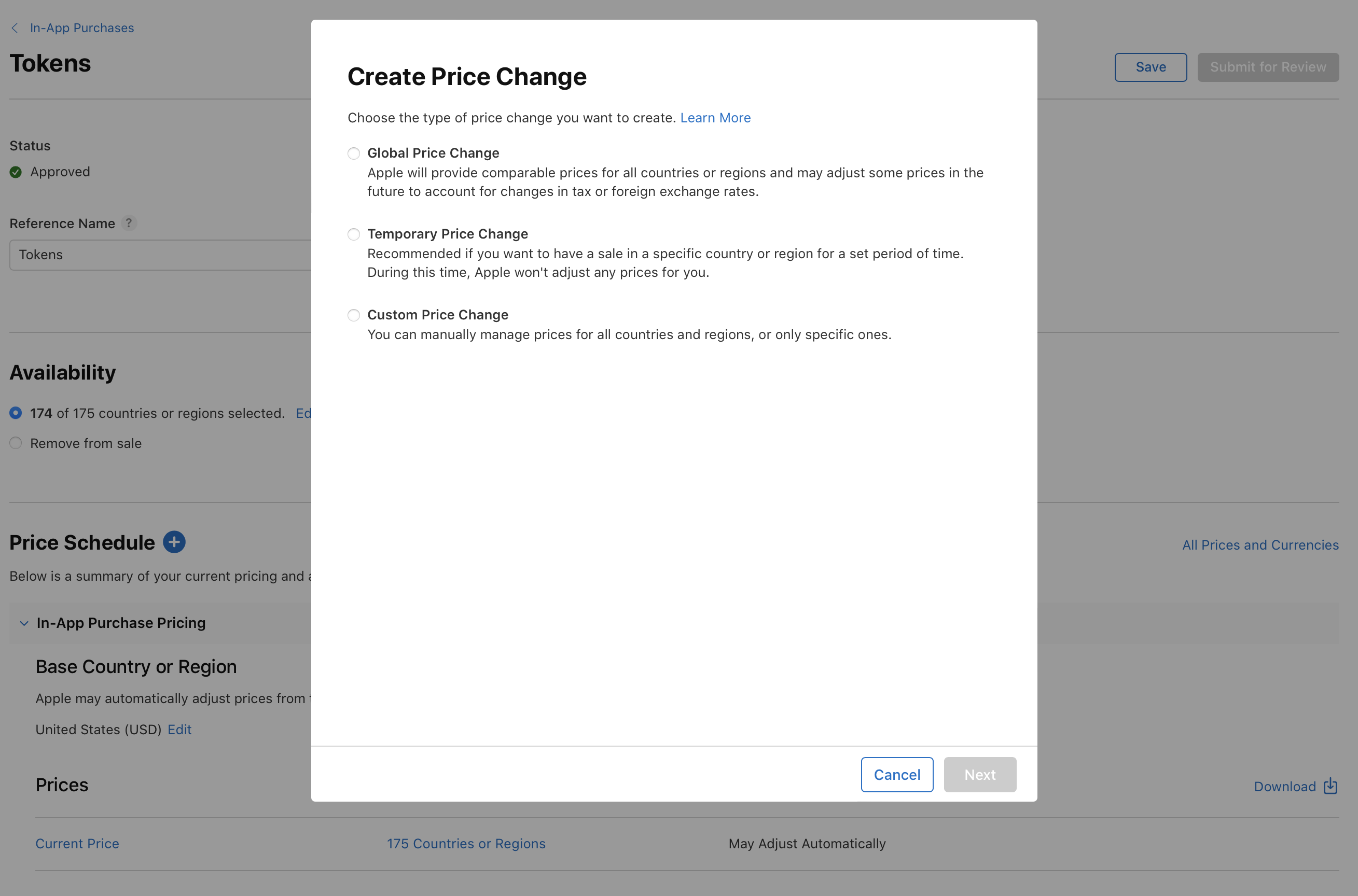
选择“自定价格调整”,点按“下一步”。
-
选择价格更改的生效日期。生效日期最早可选择当日,最晚可选择下一个日历年的最后一天。
-
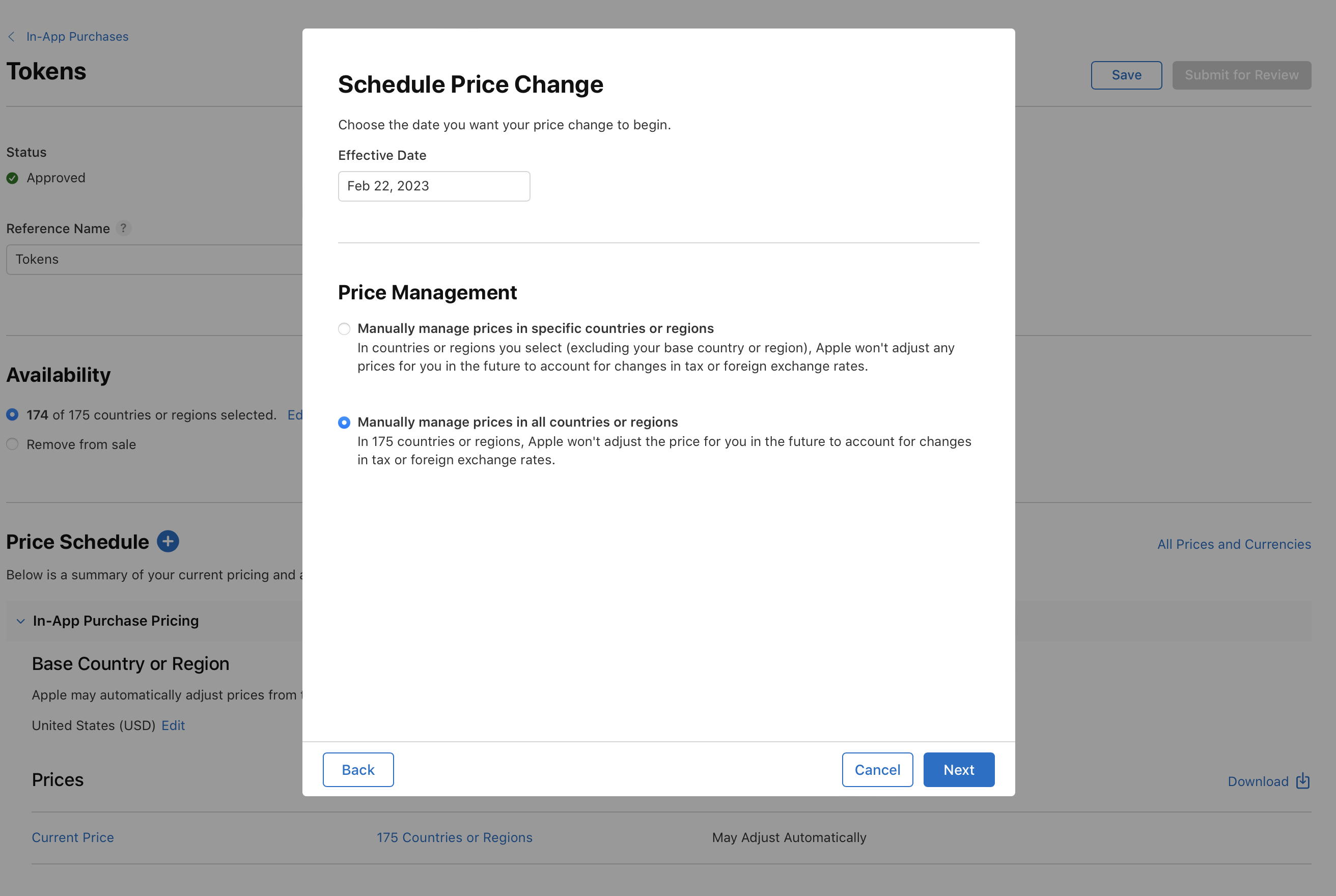
选择第二个选项,即“在所有国家或地区手动管理价格”,然后点按“下一步”。选择价格后,你才能手动管理所有 175 个国家或地区的价格。你可以更改其价格,也可以保持不变。
-
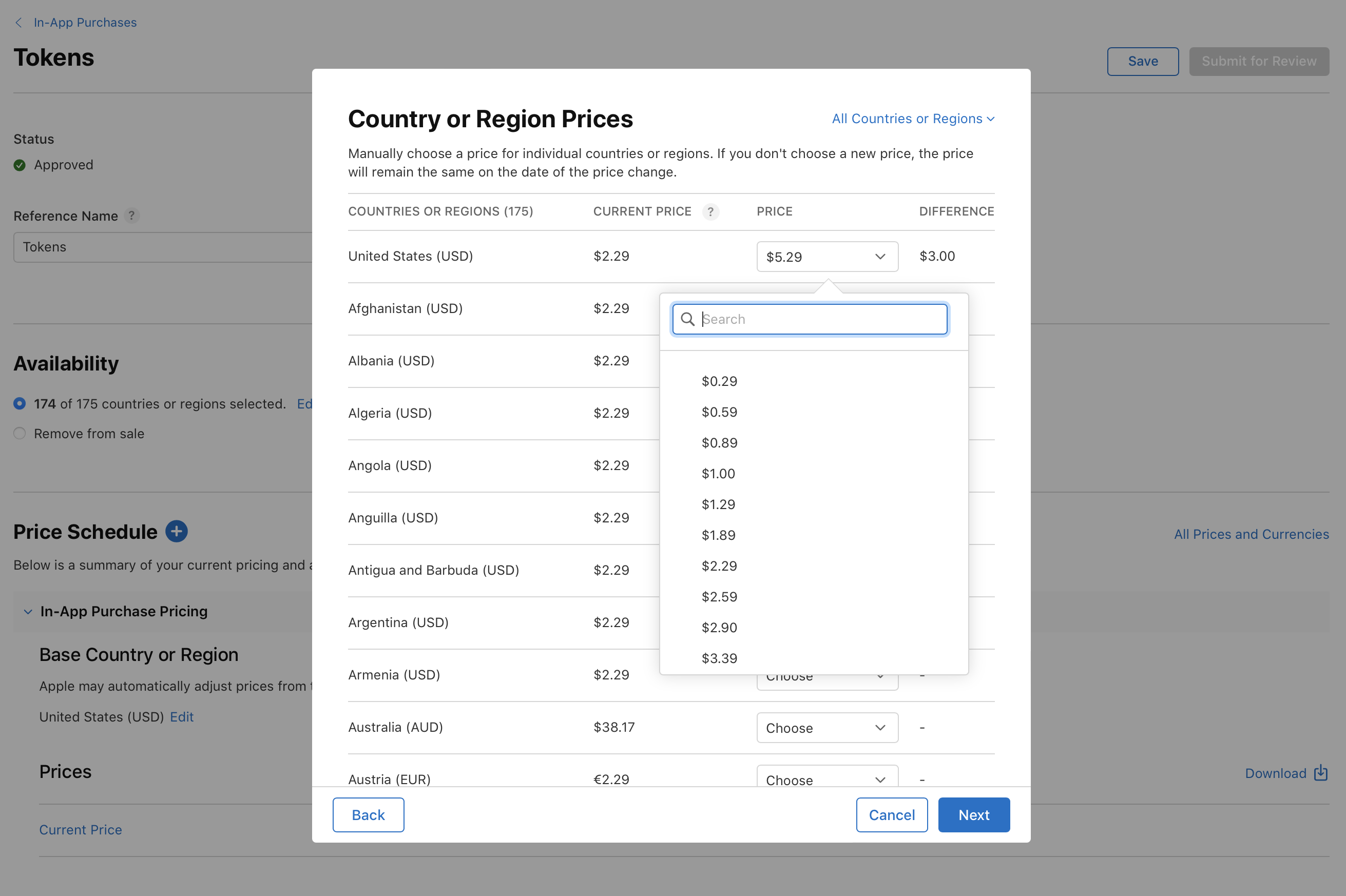
为基准国家或地区选择价格。选择价格后,你才能手动管理所有 175 个国家或地区的价格。你可以更改其价格,也可以保持不变。
-
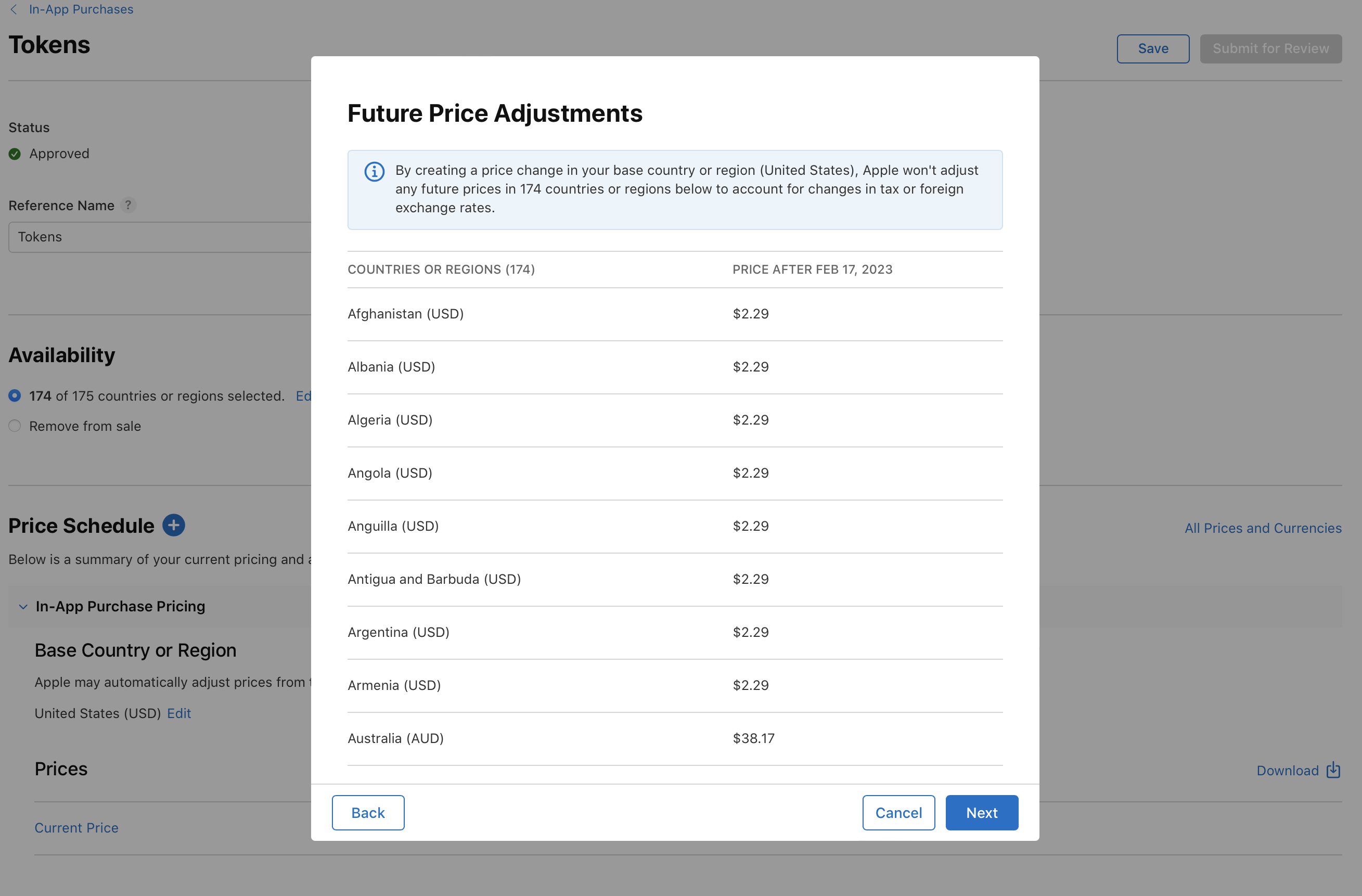
检查未作更改的国家或地区定价,然后点按“下一步”。
-
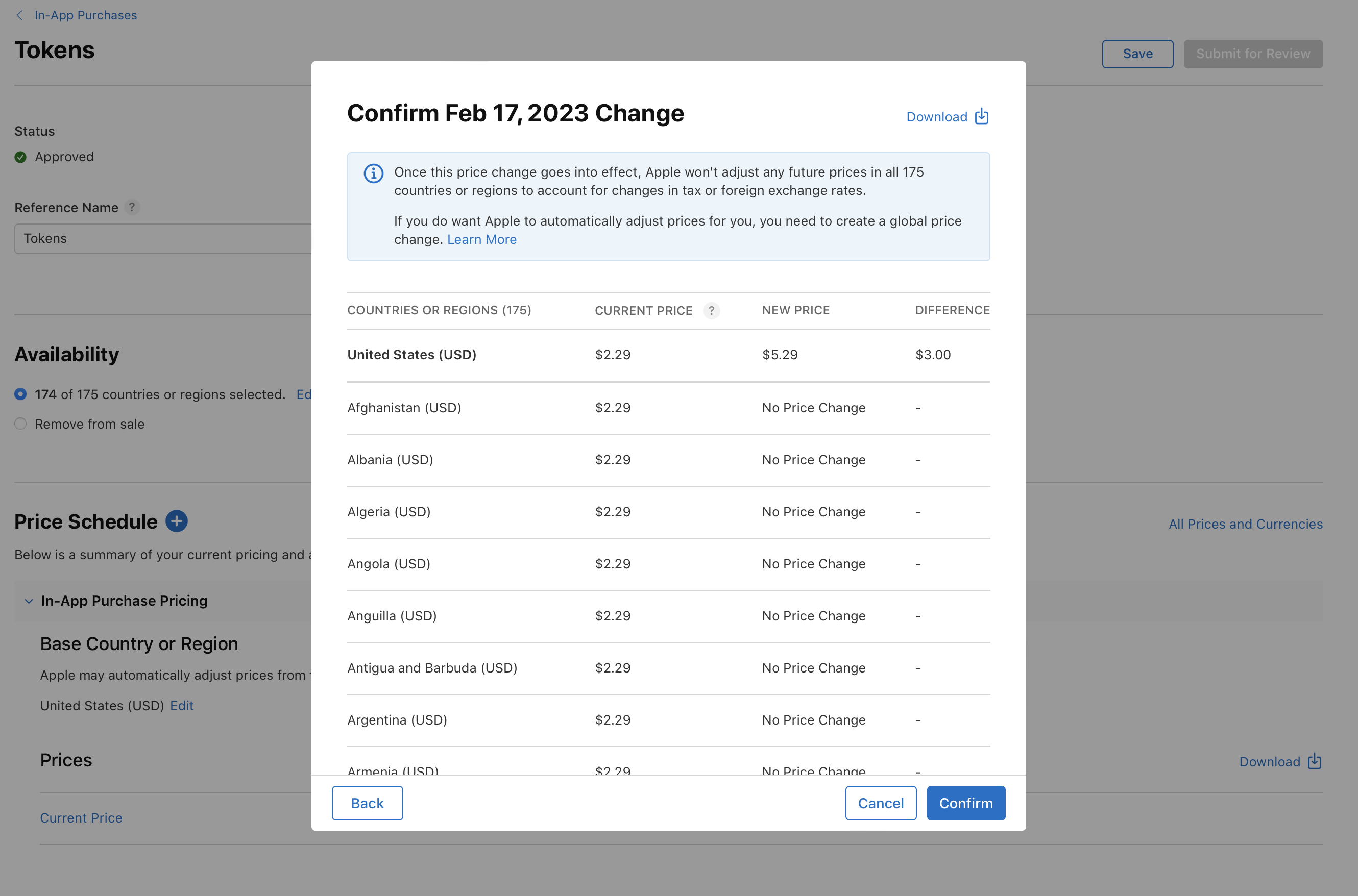
检查所有价格调整,然后点按“确认”。
价格更改生效后,即使税率或外汇汇率有所变化,Apple 也不会为你调整相应国家或地区的价格。如果你希望 Apple 为你自动更新价格,则需要安排全局价格更改。请确保你已经阅读相关说明并充分理解 Apple 的定价行为。
查看或编辑未来的价格调整
你可以随时在 App Store Connect 中查看或编辑未来的价格调整。
-
点按“App”板块,然后选择要查看的 App。
-
在侧边栏的“营利”下方,点按“价格与销售范围”。
-
在“价格时间表”下方,查看未来的价格调整及其开始、结束日期。
“价格时间表”将显示标注说明,以便你了解 Apple 是否会基于税率和外汇汇率变化,对部分国家或地区的价格进行调整。价格不会被调整的国家或地区将显示“已手动调整”。当 Apple 自动调整价格时,你可以在“价格时间表”部分看到即将进行的价格调整详情。由 Apple 代你进行的价格调整将标注“汇率或税率调整”。
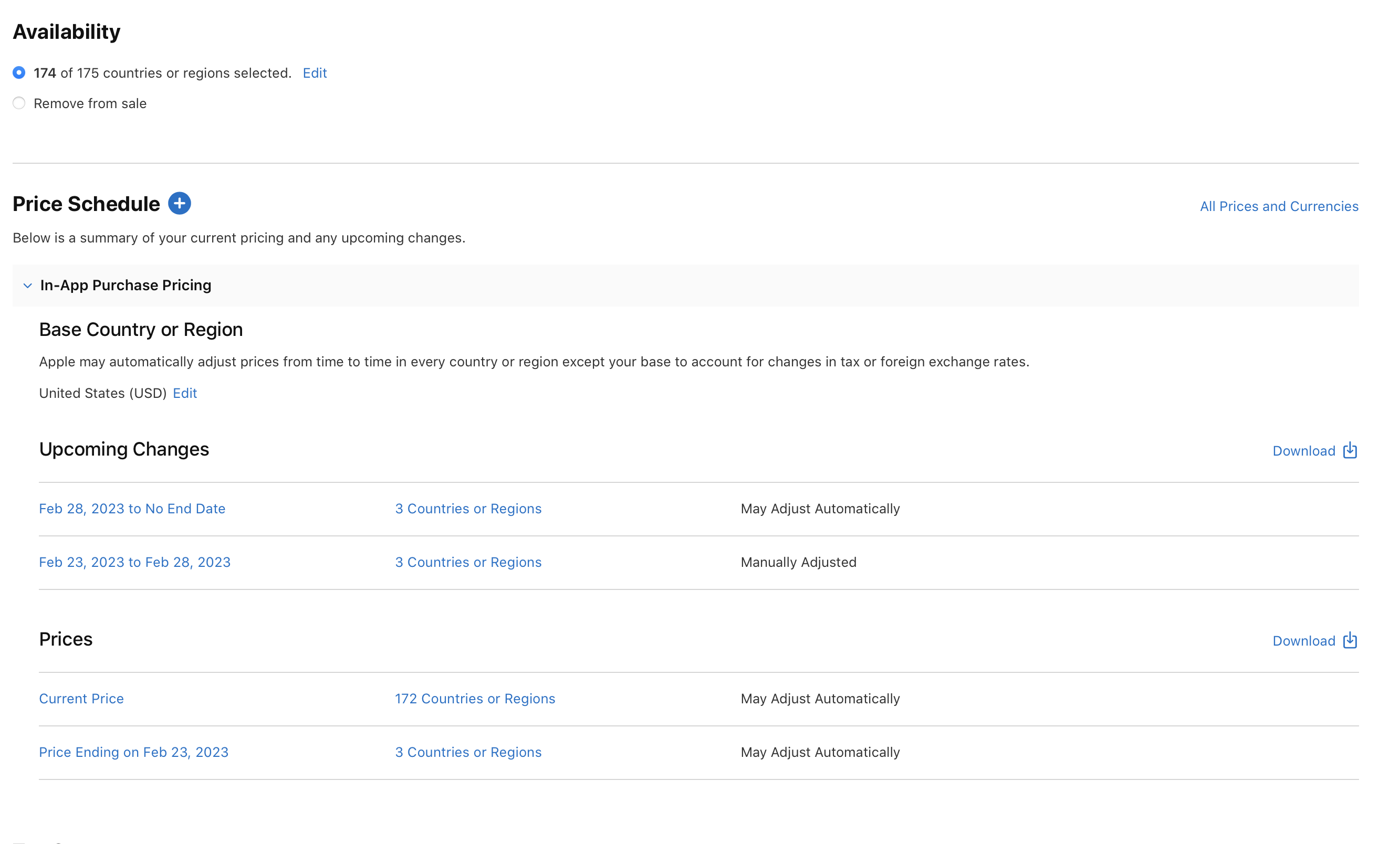
-
如需删除已安排的价格更改,请悬停鼠标,然后点按红色的删除按钮(-)。某些情况下,你可能无法删除此前安排的价格更改,例如价格即将根据税率或外汇汇率进行调整,或者手动调整的价格已经生效或恢复。点按价格更改日期可了解详情。
