App Store Connect 帮助

App Store Connect / 管理 App 的辅助功能 / 管理辅助功能信息标签

管理 App 的辅助功能

管理辅助功能信息标签

请先了解每项辅助功能的评估标准,再根据评估结果为 App 设置相应的辅助功能信息标签。

了解如何使用 App Store Connect API 管理辅助功能信息标签。

必要职能:“账户持有人”职能、“管理”职能、“财务”职能、“App 管理”职能或“营销”职能。请参见职能权限

选择 App 支持的辅助功能

  1. 点按“App”板块,然后选择 App。

  2. 在侧边栏中,点按“App 辅助功能”。

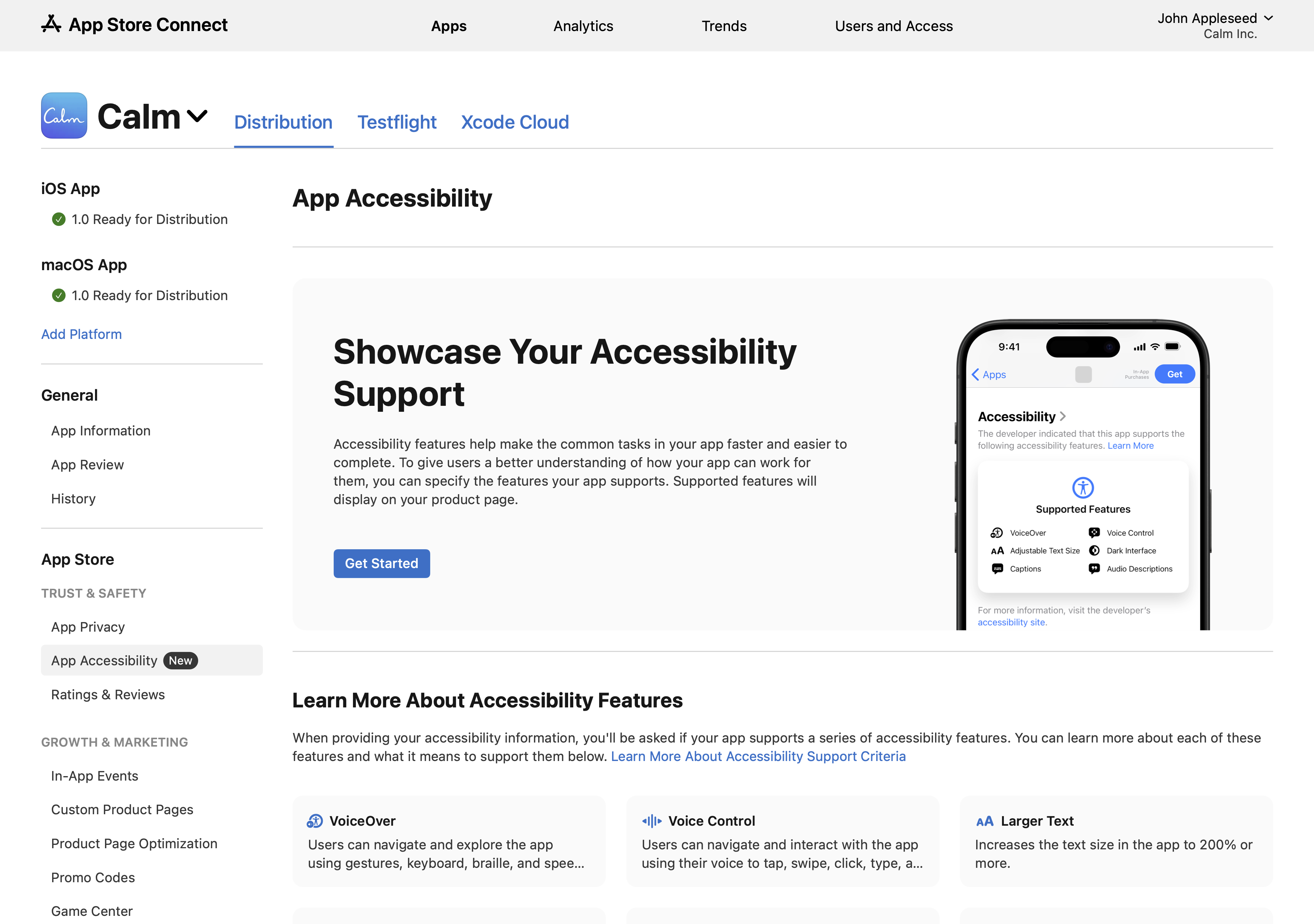
  3. 在右侧,点按“开始”。

    Calm App 的“App 辅助功能”页面。页面包含题为“展示支持的辅助功能”的介绍部分,该部分左下方有一个“开始”按钮,右侧 iPhone 效果图中的 App Store 产品页面展示了该 App 支持的辅助功能。同时,页面下方还包含了“旁白”、“语音控制”和“更大文本”功能的详情介绍卡片。
  4. 如果你的 App 最新版本已在 App Store 上架,或者你的 App 仅支持一种设备(例如 Mac),系统会自动检测 App 支持的设备。如果 App 的最新版本处于可编辑状态(例如“准备提交”状态),请先选择要设置辅助功能信息标签的设备,然后点按“保存”。
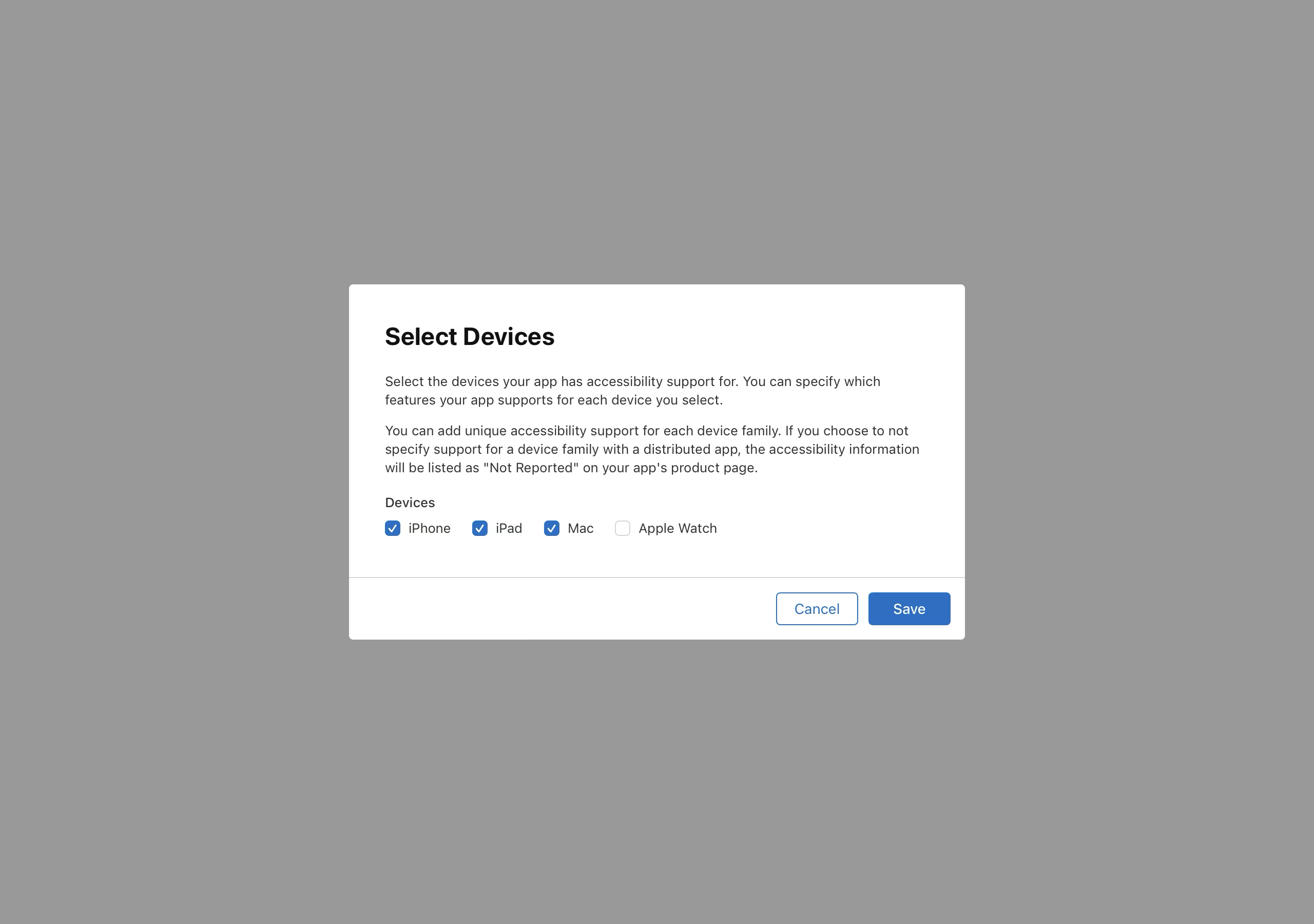
    “选择设备”对话框提示用户选择辅助功能支持的设备系列。在“设备”下方,iPhone、iPad 和 Mac 的复选框已勾选,Apple Watch 未勾选,底部有“取消”和“保存”按钮。
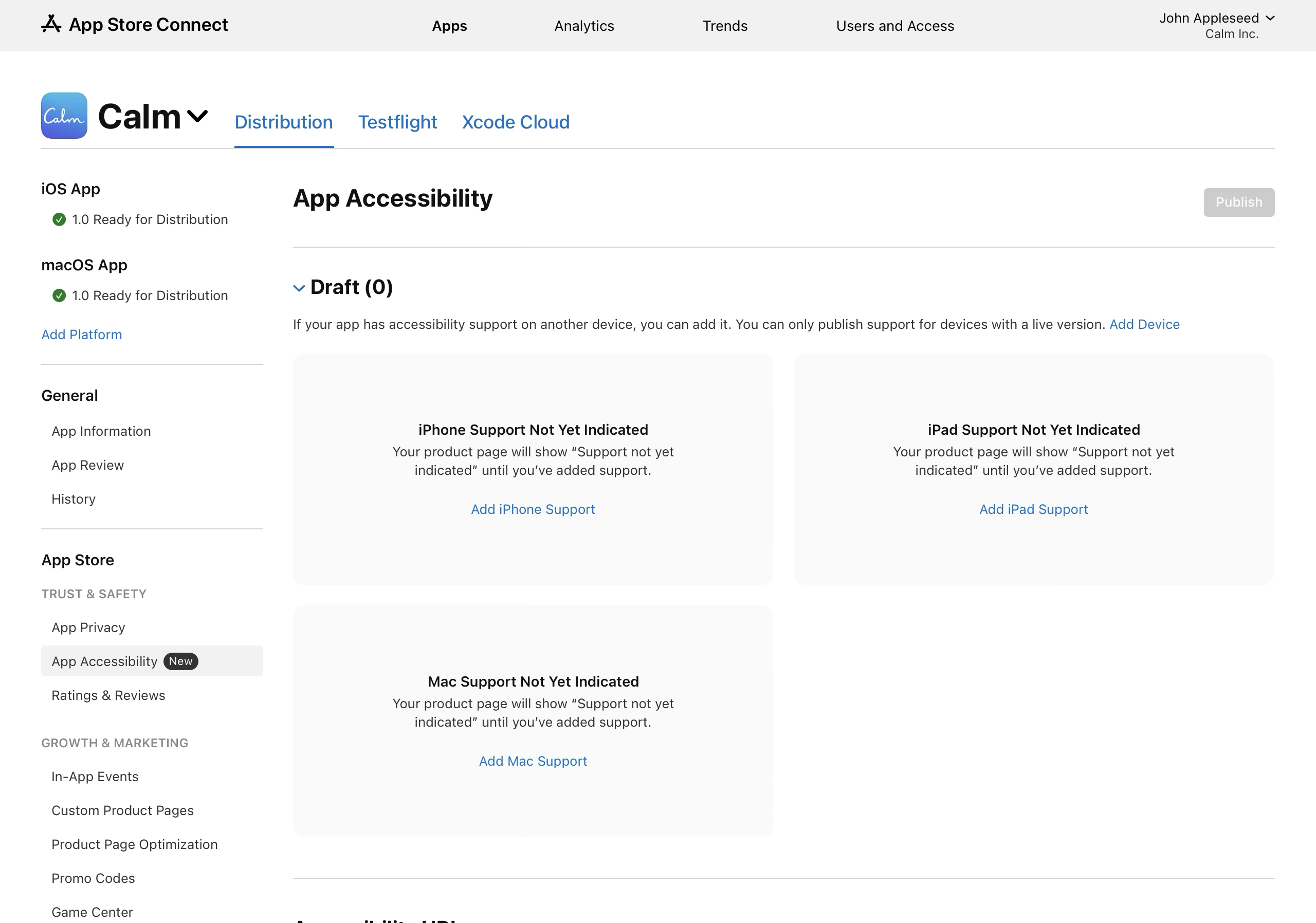
  5. 在相应设备的板块,点按“添加 [设备] 支持”。

    “App 辅助功能”页面,显示了“草稿”部分和一个已停用的“发布”按钮。iPhone、iPad 和 Mac 的卡片均显示尚未表明是否支持辅助功能。每张卡片都包含了一个链接,用于为该设备系列添加辅助功能。
  6. 如果你的 App 在所选设备上支持列出的任何辅助功能,请选择“是”;如果不支持任何辅助功能,请选择“否”,然后点按“下一步”。
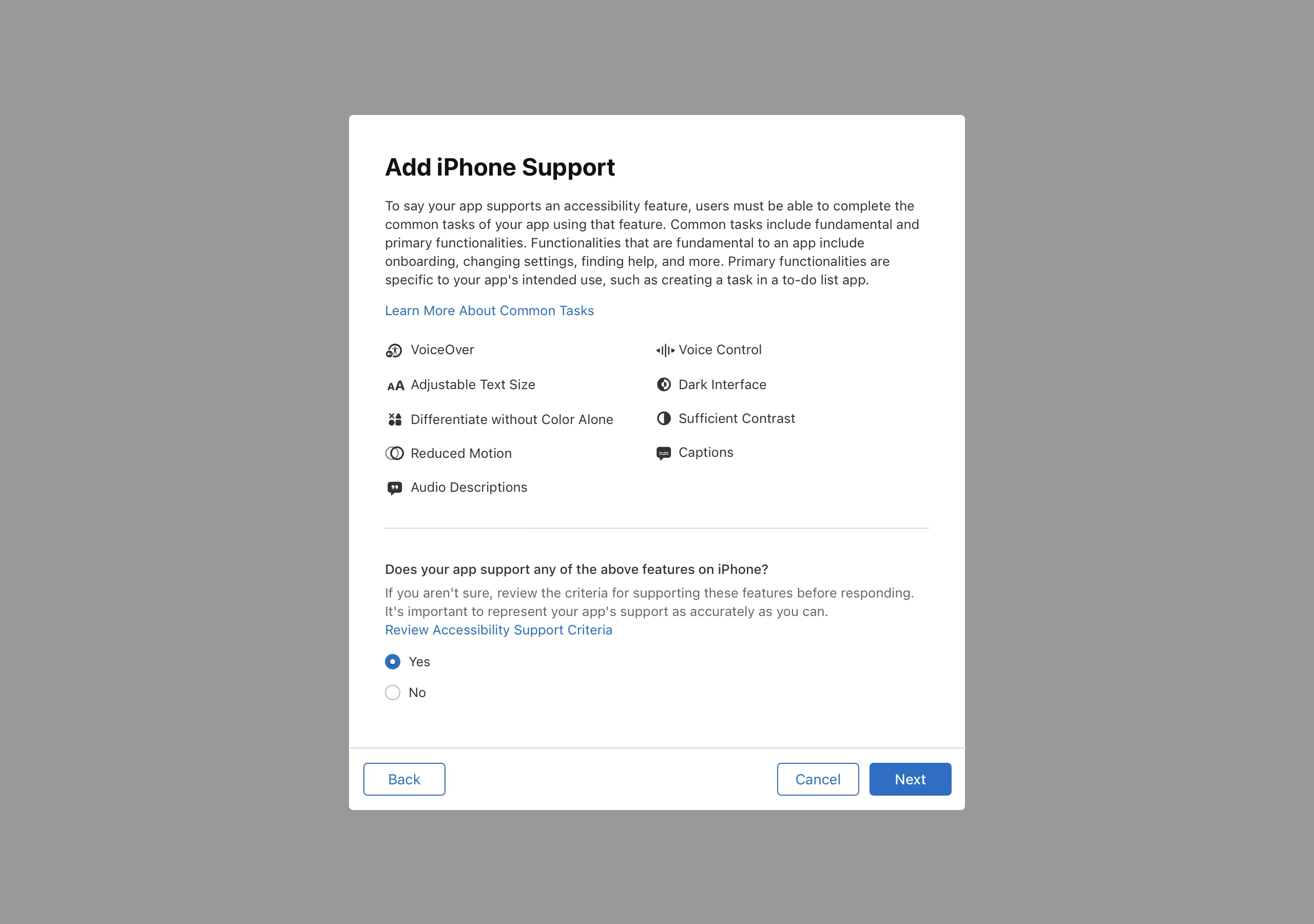
    “添加对 iPhone 的支持信息”对话框简要描述了常见任务,并列出了支持的辅助功能,包括“旁白”、“语音控制”、“可调节文字大小”、“深色界面”、“不单靠颜色进行区分”、“充足对比度”、“减弱动态效果”、“字幕”和“口述影像”。下方询问用户该 App 在 iPhone 上是否支持上述任意功能,“是”单选按钮已被选中。底部还包含“返回”、“取消”和“下一步”的导航按钮。
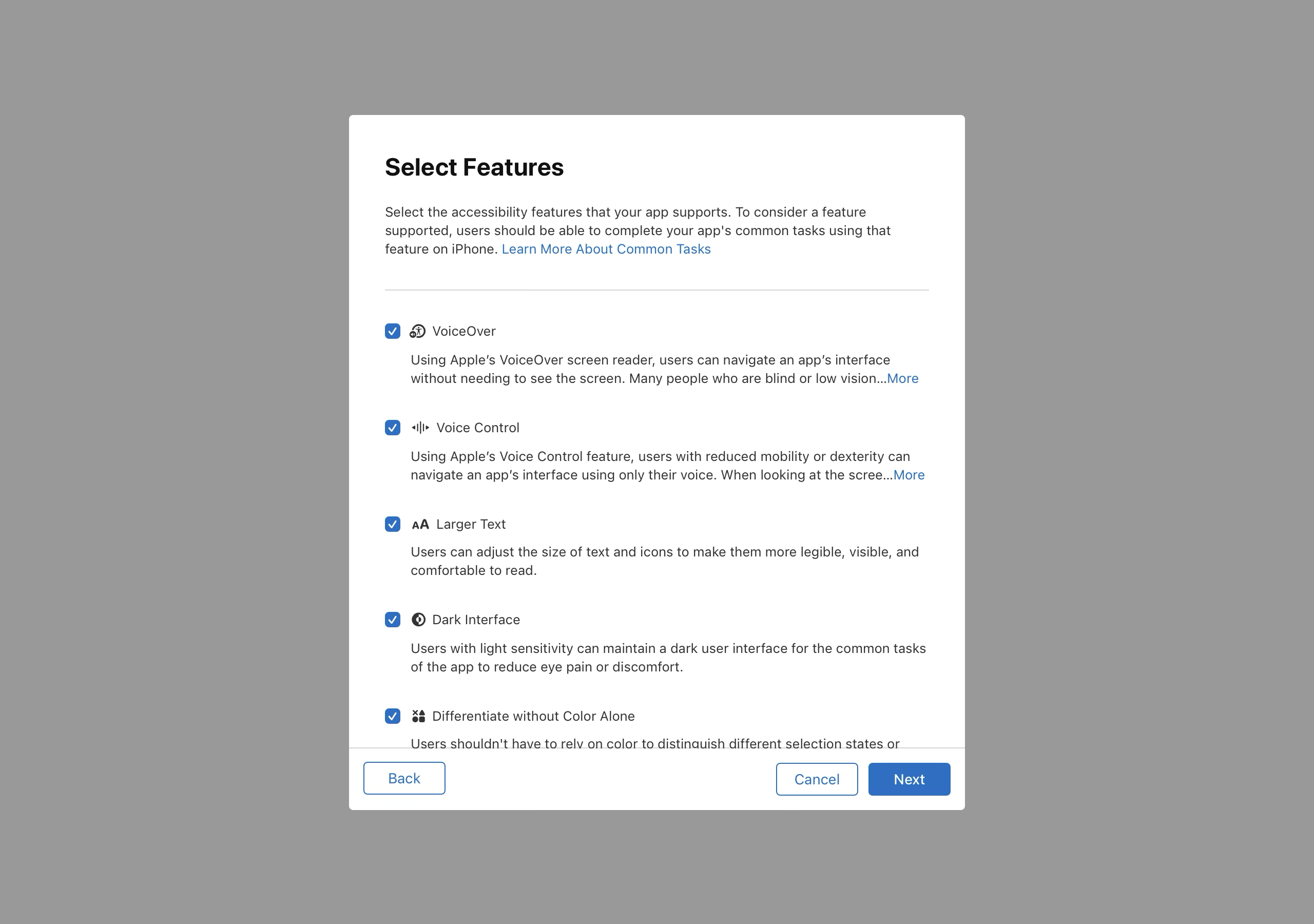
  7. 选择 App 支持的辅助功能,然后点按“下一步”。

    题为“选择功能”的对话框中展示了 iPhone 支持的一系列辅助功能,其中包含可选的辅助功能及其描述。页面展示了“旁白”、“语音控制”、“更大字体”、“深色界面”和“不单靠颜色进行区分”,下方有“返回”、“取消”和“下一步”的导航按钮。
  8. 辅助功能信息标签设置将存为草稿。点按“发布”即可将其发布至 App Store。
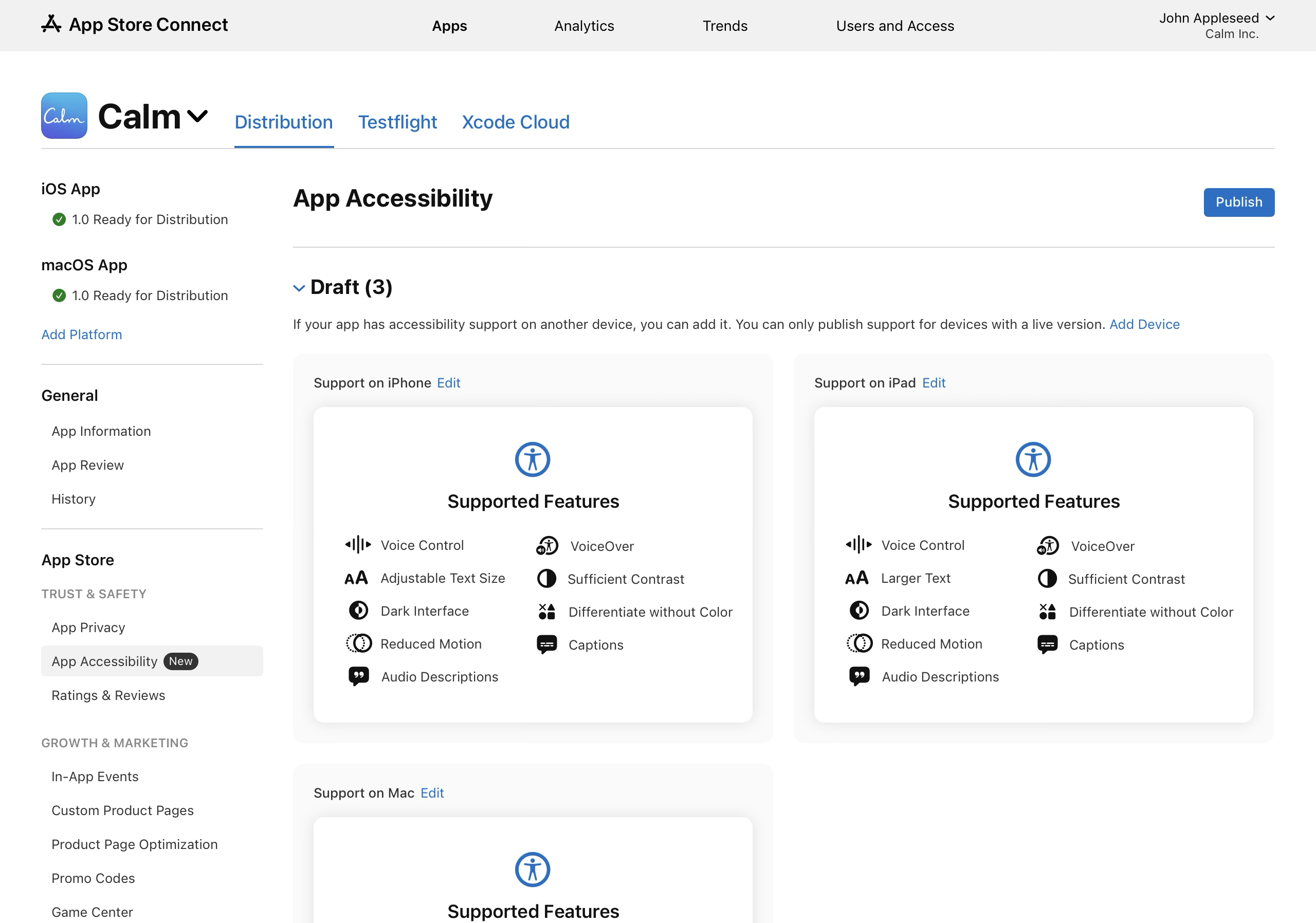
    “App 辅助功能”页面,其中包含了“草稿”部分和一个有效的“发布”按钮。三张卡片分别显示了 iPhone、iPad 和 Mac 支持的具体辅助功能,例如“语音控制”、“旁白”、“可调节文字大小”、“充足对比度”、“深色界面”、“不单靠颜色进行区分”、“弱化动态效果”、“字幕”和“口述影像”。每张卡片均包含一个“编辑”链接。

    如果某种设备暂无已发布至 App Store 的 App 版本,则无法为其发布辅助功能信息标签。

    如果 App 支持多种设备,系统会提示你确认要发布辅助功能信息标签的设备。请选择适用的设备,然后再次点按“发布”。
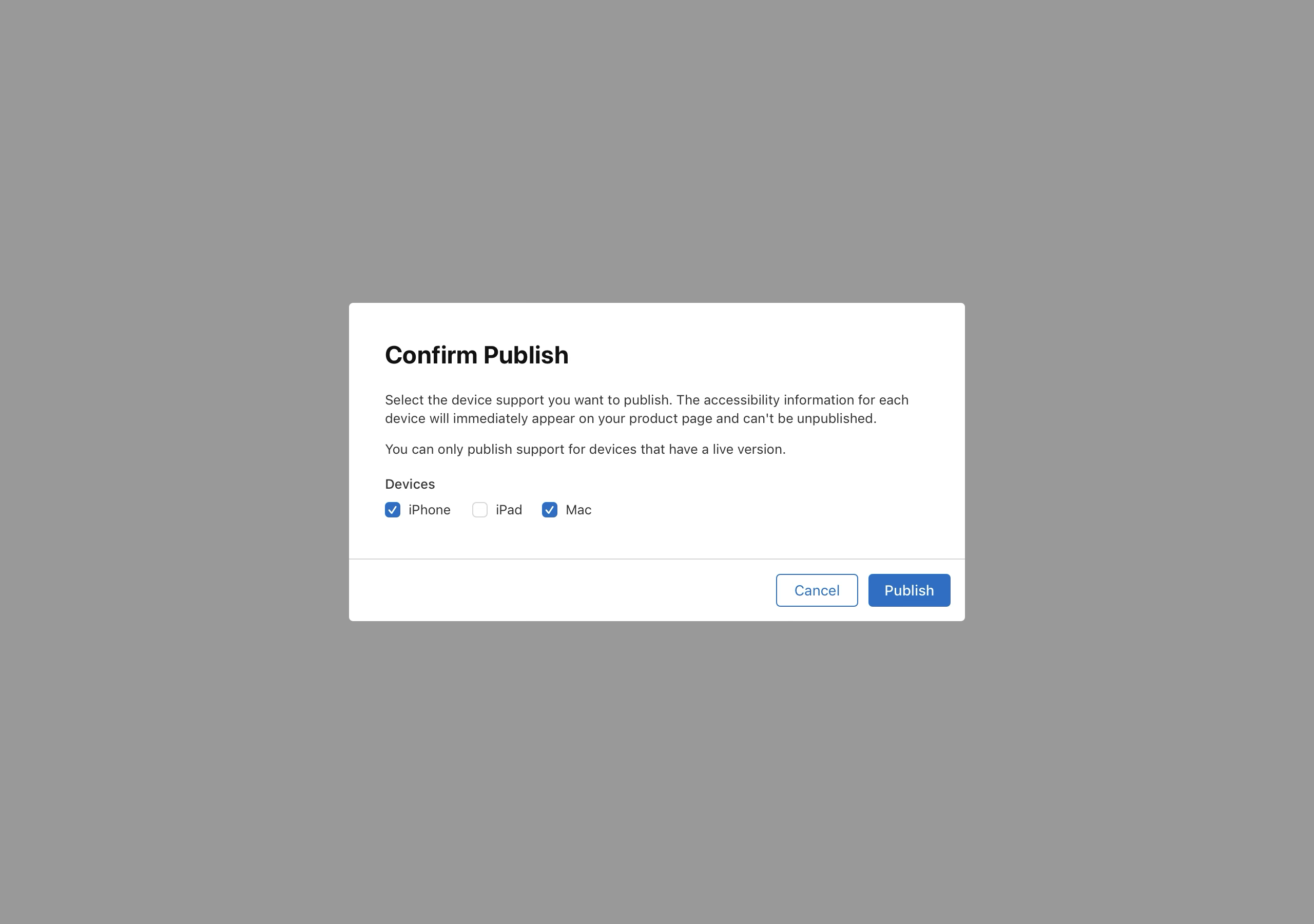
    题为“确认发布”的对话框,用以确认是否将该 App 的辅助功能支持情况发布至产品页面。在“设备”下,iPhone 和 Mac 的复选框已勾选,iPad 未勾选,底部还有“取消”和“发布”的操作按钮。

    辅助功能信息标签设置将立即发布,但最多可能需要 24 小时才会向所有用户显示。

更新 App 支持的辅助功能

你可以随时更新 App 支持的辅助功能。

  1. 点按“App”板块,然后选择 App。

  2. 在侧边栏中,选择“App 辅助功能”。

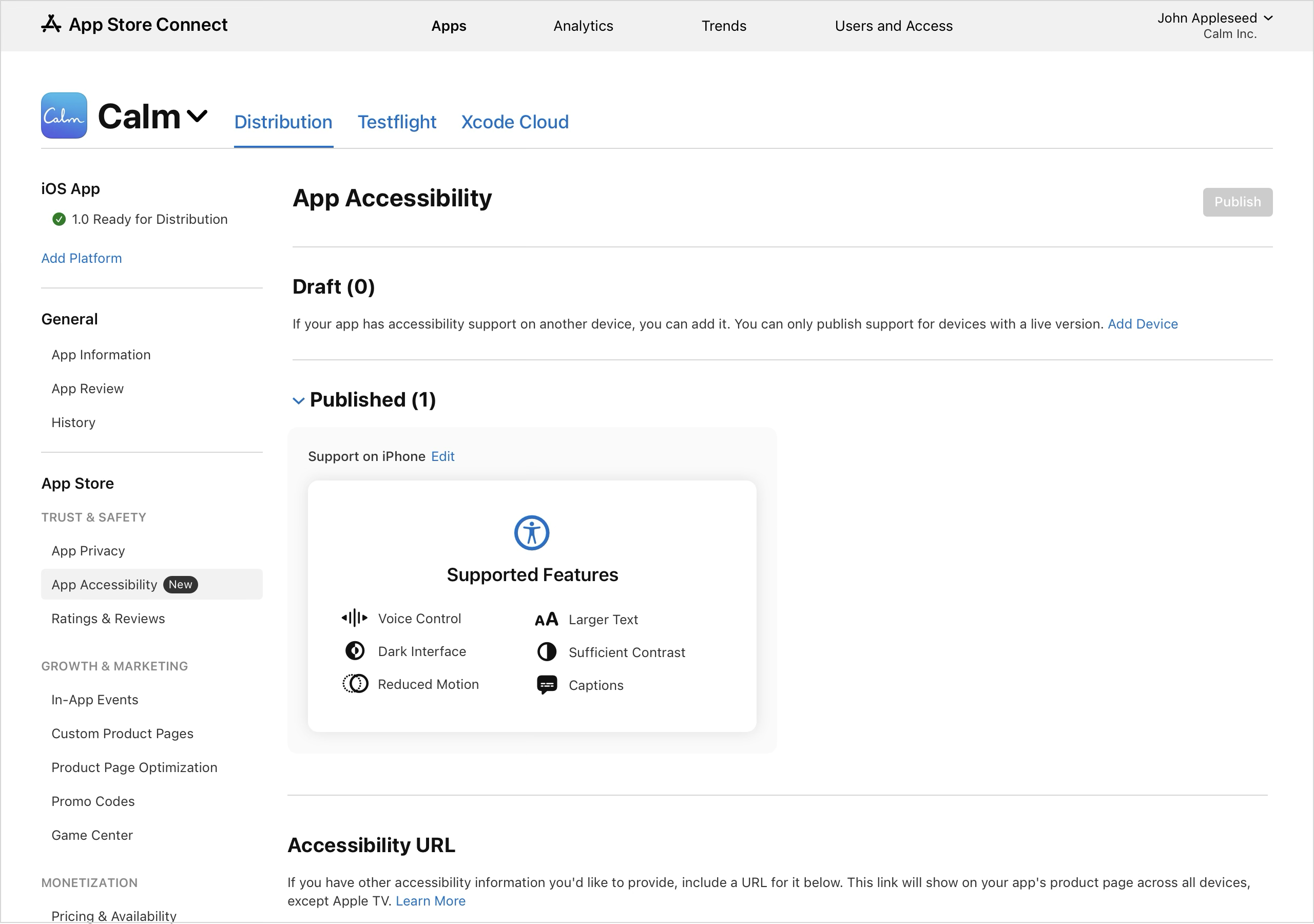
  3. 在右侧,找到要更新设置的设备,点按旁边的“编辑”。

    Calm App 的“App 辅助功能”页面,其中“草稿”部分显示 0 个项目,“已发布”部分显示 1 个项目。“已发布”下方中的卡片展示了对 iPhone 支持的辅助功能,包括“语音控制”、“更大字体”、“深色界面”、“充足对比度”、“减弱动态效果”和“字幕”。卡片包含一个“编辑”链接。下方还显示了“辅助功能 URL”部分,可供开发者填写其产品页面的外部链接。
  4. 完成更改后,点按“保存”。

  5. 点按“发布”即可将更新后的设置发布至 App Store。

  6. 更改将立即生效,但最多可能需要 24 小时才会向所有用户显示。

管理辅助功能 URL

你可以通过辅助功能链接(URL)提供有关辅助功能的更多信息。此链接可选择性提供,会显示在所有设备上的 App 产品页面中(Apple TV 除外)。

  1. 点按“App”板块,然后选择 App。

  2. 在侧边栏中,选择“App 辅助功能”。

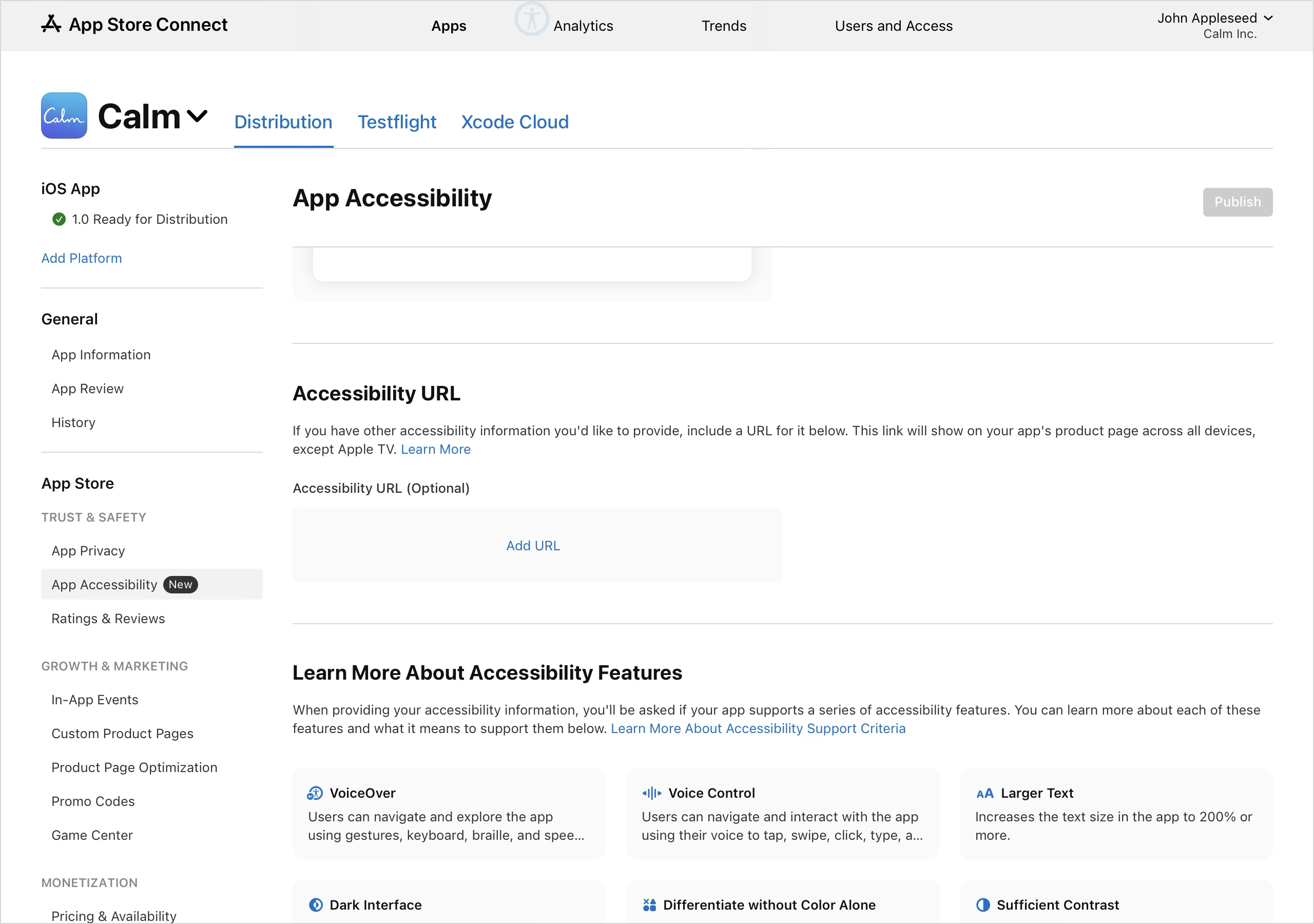
  3. 在“辅助功能 URL”下方,点按“添加 URL”。

    Calm App 的“App 辅助功能”页面,该页面包含了“辅助功能 URL”部分(URL 为选填),并配有“添加 URL”按钮。页面下部为“进一步了解辅助功能”部分,包含了“旁白”、“语音控制”、“更大字体”、“深色界面”、“不单靠颜色进行区分”和“充足对比度”的信息卡。

    如需更新辅助功能 URL,请点按现有 URL 旁的“编辑”。

  4. 输入新的 URL,然后点按“发布”。

  5. 如果你的 App 已在 App Store 上架,辅助功能 URL 会立即发布,但最多可能需要 24 小时才会向所有用户显示。如果 App 尚未发布任何版本,则辅助功能 URL 会随 App 的首个上架版本自动发布。