App Store Connect 帮助
App Store Connect 管理 App 信息 管理 App Store 素材
管理 App Store 素材
概览
无论是初次接触,还是重返探索,App Store 图像和视频能够帮助新老用户快速了解你的 App 或游戏内容。
你可以使用素材库提交和管理 App 在各平台和展示位置的所有尺寸的图像和视频,包括 App 预览、截屏,以及产品页面标题和 App 内活动卡片等自定创意素材。
App 预览和截屏:上传 App 预览和截屏,展示正在运行的 App 或游戏。从视频中挑选最引人注目的画面作为封面帧,展现最能传达 App 特色的精彩瞬间。你还可以添加适用于其他设备和本地化版本的 App 预览和截屏,或归档不再需要的素材。
创意素材:上传、提交或重复使用创意素材,在 App Store 各个展示位置(例如产品页面标题、搜索结果和 App 内活动)上彰显你的整体品牌形象或价值主张。
必要职能:“账户持有人”职能、“管理”职能、“App 管理”职能或“营销”职能。请参见职能权限。
管理素材库中的图像和视频素材
使用素材库来管理 App 的图像和视频,包括 App 预览、截屏和创意素材。你可以单独上传和提交创意素材,无需随 App 版本一起提交,也无需指定素材应用位置,因此素材可以提前通过审核,以便你随时使用。你可以在 App Store 的多个展示位置使用已通过审核的创意素材,从而提高内容的曝光度和参与度。
截屏和 App 预览也存储在素材库中,因此你可以快速重复使用现有的素材(例如创建自定产品页面时),无需再次寻找素材。
了解如何使用 App Store Connect API 上传并提交素材至素材库。
将素材上传至素材库
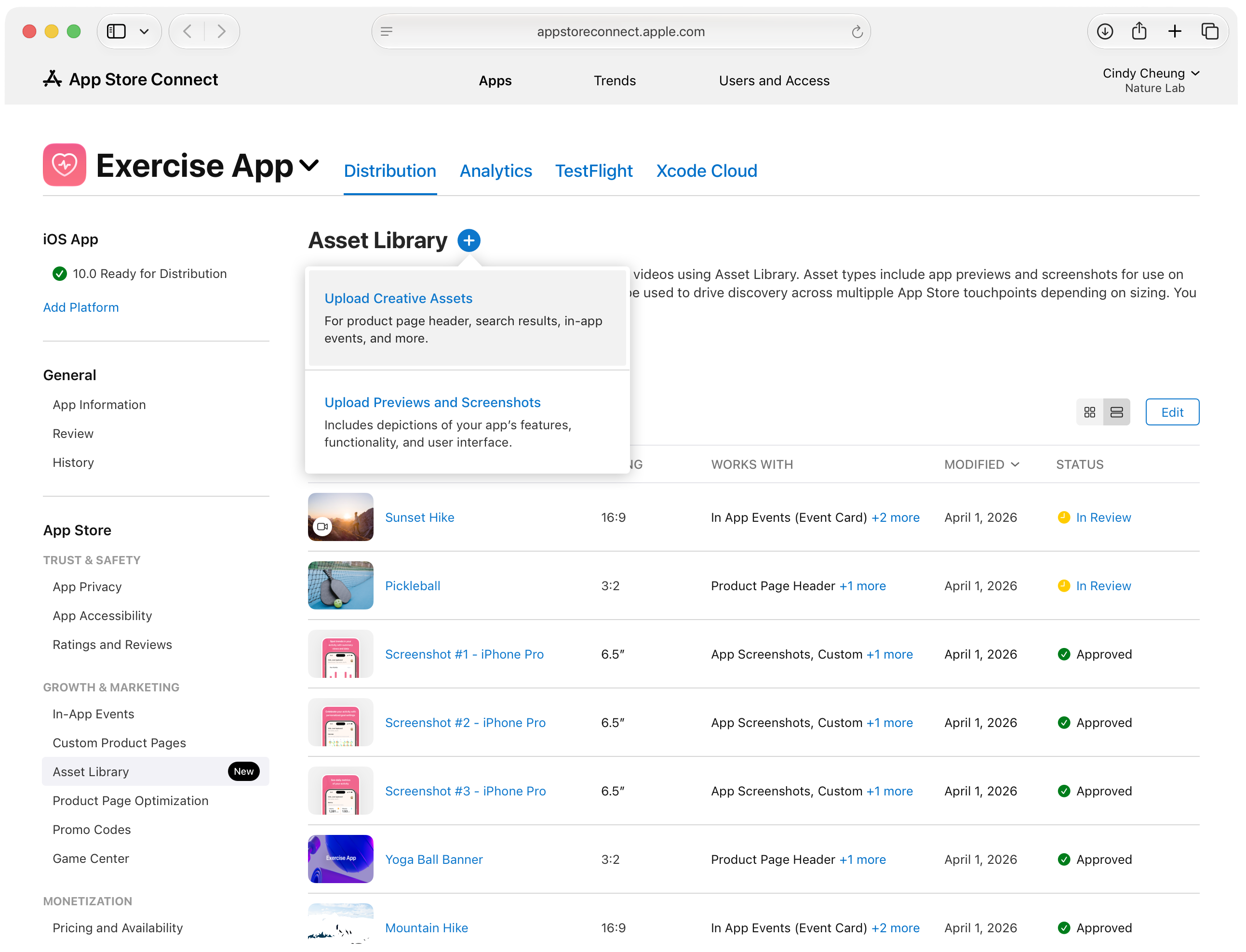
在素材库中查看素材
-
在“App”板块中,选择你想要查看素材的 App。
-
在侧边栏中,点按“素材库”。
-
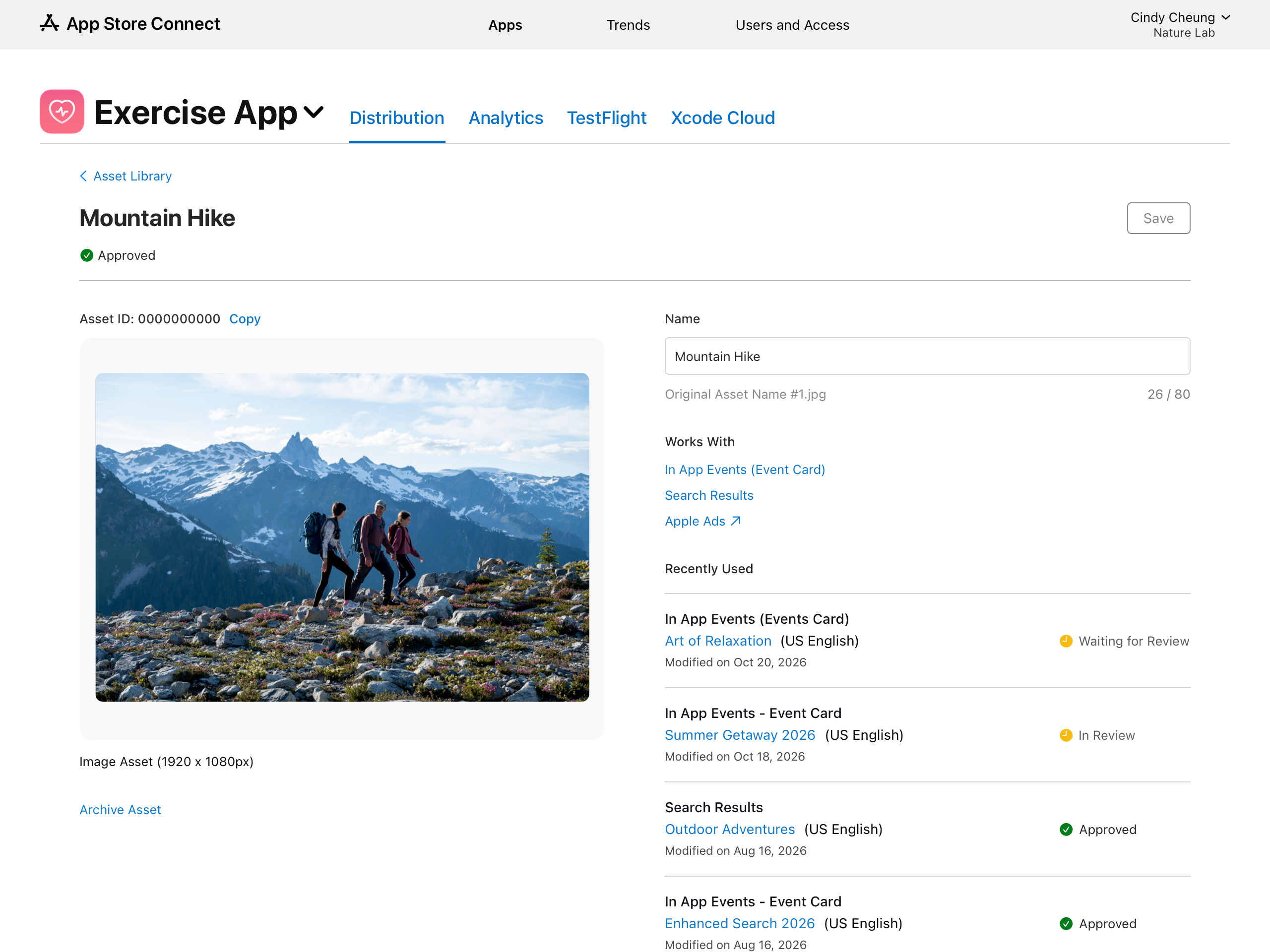
点按你想要查看或编辑的素材。在详情视图中,你可以:
-
在“名称”栏中输入一个名称,用于识别此素材。此名称仅在 App Store Connect 中可见。
-
在“适用于”部分,查看此素材兼容的 App Store 功能和展示位置,例如“App 内活动”或“搜索结果”。
-
在“最近使用”字段中,查看该素材最近被使用的位置。
-
为视频素材设置封面帧。你所挑选的封面帧会应用到使用该素材的所有位置。
-
-
点按“保存”。
 提示:在查看素材时,你可以按“类型”、“状态”和“格式”筛选,以便快速找到所需的素材。
从素材库中删除素材
只有当素材状态为“准备提交”时,你才能删除素材。
-
在“App”板块中,选择要移除素材的 App。
-
在侧边栏中,点按“素材库”。
-
点按右上角的“编辑”。
-
选择要移除的素材。
-
点按右上方的“删除”。
-
在用于确认操作的对话框中,点按“删除”。
你也可以点按一项素材,然后点按其详情页底部的“删除素材”。
将素材库中的素材归档
如需查找已归档的素材,请使用素材库中的“状态”过滤条件进行筛选。
-
点按“App”板块,然后选择 App。
-
在侧边栏中,点按“素材库”。
-
选择要归档的素材。
-
在素材详情页面,选择“归档素材”并确认。
【注】已归档的素材不能在新的展示位置中使用。但是,如果展示位置有新建版本,且其沿用了已归档的素材,则该素材有可能会自动恢复。若要手动恢复已归档的素材,请点按该素材,然后点按“取消归档素材”,并按照提示操作。
管理 App 预览和截屏
你可以在 App Store Connect 中的三个位置管理 App 预览和截屏,但每处位置提供的功能不同。
产品页面信息(位于版本详情页、自定产品页面、产品页面优化):上传素材、排列素材顺序、设置或移除展示位置、浏览素材库中的现有素材、设置封面帧。你仅能针对当前正在编辑的版本、自定产品页面和产品页面优化的素材进行操作。
媒体管理:针对所有受支持的设备尺寸和本地化版本,管理 App 预览和截屏展示位置。你可以在素材库中添加素材、重新排列素材显示顺序、移除展示位置,以及选择封面帧。
素材库:上传新素材、设置封面帧以及删除未通过审核的素材,独立于任何 App 版本。
App 预览和截屏必须遵循 Apple 的准则和《App 审核指南》(第 2.3.3 条和第 2.3.4 条)。
有关营销准则,请参见“创建你的产品页面”或“利用 App 预览展示更多内容”。
上传 App 预览和截屏
当 App 处于以下任一状态时,请通过版本页面的“产品页面信息”部分或直接在素材库中上传 App 预览和截屏,然后提交以供审核:
-
准备提交
-
二进制文件无效
-
被拒绝
-
元数据被拒绝
-
被开发者拒绝
请按照以下步骤管理截屏和 App 预览。你也可以通过选择“在‘媒体管理’中查看所有尺寸”来管理:
-
在“App”板块中,选择要查看的 App。
-
在侧边栏中找到对应的平台,在下方选择要编辑的 App 版本。
【注】如需上传其他本地化版本的素材,请从右上方的弹出菜单中选择语言。
-
在“产品页面信息”部分,点按“App 预览和截屏”标签页。
-
在“预览和截屏”下,选择要上传素材所对应的设备标签页。
【注】如需为 iMessage 和 watchOS App 上传所需的截屏,或管理其他设备尺寸中缩放后的 App 预览和截屏,请在右侧选择“在‘媒体管理’中查看所有尺寸”。
-
点按“上传”,或将截屏和 App 预览拖放至相应的框中。
【注】你也可以点按“浏览素材”,使用素材库中通过审核且兼容的图像和视频。
准备就绪后,请将素材提交至审核。
设置 App 预览封面帧
-
在“App”板块中,选择要查看的 App。
-
在侧边栏中找到对应的平台,在下方选择要编辑的 App 版本。
-
在“产品页面信息”部分,点按“App 预览和截屏”标签页。
-
点按右侧的“在‘媒体管理’中查看所有尺寸”。
-
滚动至你想要编辑该 App 预览的设备尺寸。
-
将指针悬停在该 App 预览上,并点按“编辑封面帧”。
-
选择新的封面帧或恢复为默认帧。
-
使用播放控制,定位至希望用作封面帧的视频画面。
-
点按“设置封面帧”,将正在显示的视频帧选为你的封面帧。
-
点按“完成”,保存该封面帧。
【注】
-
素材通过审核后,你将无法编辑封面帧。
-
你也可以直接在“产品页面信息”部分设置封面帧,只需将指针悬停在 App 预览上,然后点按“编辑封面帧”即可。你所挑选的封面帧会应用到使用该素材的所有位置。
-
移除 App 预览和截屏
-
在“App”板块中,选择要查看的 App。
-
在侧边栏中找到对应的平台,在下方选择要编辑的 App 版本。
-
在“产品页面信息”部分,点按“App 预览和截屏”标签页。
-
点按右侧的“在‘媒体管理’中查看所有尺寸”。
-
滚动至你想要删除其 App 预览或截屏的设备尺寸。
【注】如需移除某个语言的 App 预览或截屏,请从右上方的下拉菜单中选择语言。
-
将指针悬停在要删除的截屏或 App 预览上,并点按删除按钮(–)。
在你移除截屏或 App 预览后,使用其缩放版本的其他所有显示尺寸也会被一并移除。
提示:你也可以直接在“产品页面信息”部分移除 App 预览和截屏。将鼠标指向图像或视频的左侧,然后点按“删除”(–)。该素材仍将保留在素材库中,但不会再显示在你的产品页面上。
管理创意素材
创意素材是指视觉内容丰富的图像或视频,用于展示 App 或游戏的核心价值、品牌特色或精彩之处,不同于注重展现使用体验的标准 App 预览和截屏。除了正在运行的 App 和游戏画面,你现在可以运用创意素材凸显品牌形象、推广当季活动和展示全新内容等。
创意素材可展示在 App Store 中的各个自然展示位置,包括产品页面标题、搜索结果和 App 内活动等。
【注】
-
创意素材为可选项,独立于 App 截屏、App 预览、App 内购买项目和订阅的图像素材,以及任何编辑团队所要求的推广图案。
-
产品页面标题、搜索结果和 App 内活动中使用的 App 预览、截屏和创意素材都会显示在素材库中,你可在此处集中管理各个平台、尺寸和展示位置的 App 素材。
上传通用的创意素材后,你可以将其同时用于产品页面标题和搜索结果,也可以为每个展示位置选择不同的素材。创意素材支持图像和视频,适用于 iOS 和 iPadOS App 和游戏,需支持 iOS 27、iPadOS 27 或更高版本。
上传创意素材
你可以在这些位置上传并提交创意素材至审核:版本页面的“产品页面信息”部分、素材库,或“自定产品页面”、“产品页面优化”和“App 内活动”部分。
【注】通过素材库,你可以将创意素材作为独立的提交内容提交,无需附加新 App 版本,也无需指明素材应用位置,从而单独上传素材至审核。系统将参考 App 的最新版本审核单独提交的素材。
-
在“App”板块中,选择要查看的 App。
-
在侧边栏找到要选择的平台,点按下方的 App 版本。
-
在“产品页面信息”下方,点按“标题和搜索结果”标签页,然后根据所添加的素材类型点按“标题”或“搜索结果”。
-
将图像或视频素材拖入框中。如需使用素材库中的现有素材,请点按“浏览素材”。
-
在显示的对话框中,选择你想要在 App Store 上使用的素材,然后点按“保存”。
提示:选择“预览”即可查看新素材在 App Store 产品页面和搜索结果中的呈现效果,包括在 iPhone 和 iPad 上以不同方向和语言展示的效果。 -
确认预览效果后,你可以正常提交版本以供审核。版本通过审核并发布后,产品页面标题和搜索结果中的创意素材也会同时显示在 App Store 中。
【注】如果在产品页面和搜索结果中使用同一个素材,请选择“在搜索结果中使用标题素材”。此选项仅适用于通用创意素材。你也可以为搜索结果上传或选择专用素材。
为已上架 App Store 的版本更新创意素材
如果 App 的当前版本已在 App Store 上架,你可以使用已通过审核的素材来更新 App 的创意素材,无需提交新版本。
-
在“App”板块中,选择要查看的 App。
-
在侧边栏中,点按当前已在 App Store 中上架的版本。
-
在“产品页面信息”下方,点按“标题和搜索结果”标签页,然后根据想要更新的素材类型点按“标题”或“搜索结果”。
-
点按“浏览素材”。在显示的对话框中,从素材库中选择一个已通过审核的素材,然后点按“下一步”。
-
在显示的对话框中,点按“发布”。App Store App 产品页面会更新,显示所选的新素材。